PDFを開いたとき、「この文字のフォント名が知りたい」「別のPCで見ると文字化けする」と困ったことはありませんか。PDFのフォントを調べる方法は、無料のソフトだけでも意外と簡単です。この記事では、PDFのフォントの調べ方から、変更・文字化けの修正・文字の編集まで順番に解説します。
PDFのフォントを調べたいときによくある悩み
PDFはレイアウトが固定される便利な形式ですが、中で使われているフォントは見えにくいのが難点です。次のような悩みはありませんか。
PDFに使われているフォント名を知りたい
資料のデザインを揃えたいときや、他社の資料と同じ書体で作りたいときは、フォント名を知る必要があります。見た目での判断は難しいため、ソフトの機能で確認するのが確実です。
PDFの文字が文字化けする・フォントが変わる
自分のPCでは正常に見えるのに、相手のPCでは文字化けしたり、別の書体に変わったりすることがあります。多くはフォントの埋め込み不足が原因です。
PDFの一部の文字だけを変更したい
日付、金額、誤字など、一部だけを直したいときは、PDFのテキスト編集機能が便利です。ただし、画像として保存された文字は、そのままでは編集できないことがあります。
PDFのフォントを別の書体に変更したい
会社のルールで書体を統一したい、読みやすい書体にしたいなど、フォントを変えたい場面もあります。
PDFのフォントを調べる方法【無料】
無料でPDFのフォントを調べる代表的な方法を2つ紹介します。
方法1:Adobe Acrobat ReaderでPDFのフォントを調べる
無料版のAdobe Acrobat Readerでも、PDFのフォントを確認できます。
1. PDFをAcrobat Readerで開く
2.メニューの「ファイル」から「プロパティ」を選ぶ
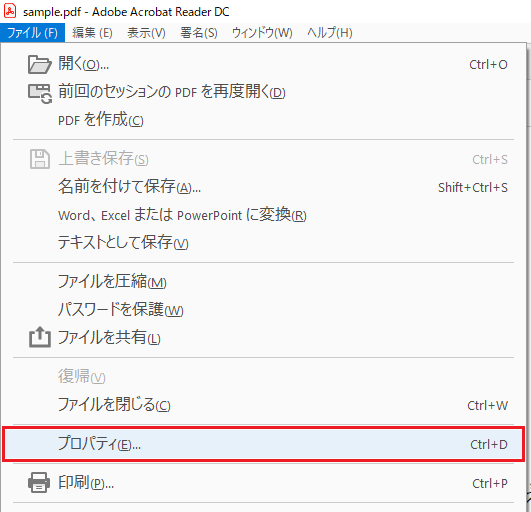
3.「フォント」タブを開く
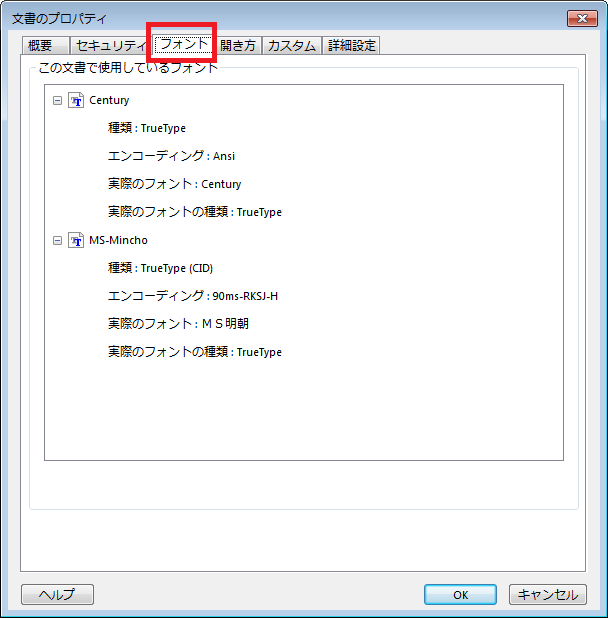
このタブには、文書で使われているフォント名の一覧が表示されます。「(埋め込みサブセット)」と書かれていれば、そのフォントがPDF内に埋め込まれているという意味です。「埋め込みなし」の場合は、閲覧環境によってフォントが置き換わる可能性があります。
方法2:オンラインツールでPDFのフォントを確認する
ソフトをインストールしたくない場合は、ブラウザで使えるオンラインツールが便利です。PDFをアップロードするだけで、フォントの埋め込み状況を確認できます。
「PDFフォント埋め込みチェッカー」は、PDFで使われているフォントを無料で調べられるオンラインツールです。
使い方は、ページを開いてPDFファイルを選ぶだけです。一瞬で、フォト名やタイプ、埋め込み状態などが表示されます。簡単にPDFフォントをチェックしたいなら、このオンラインツールがおすすめです。
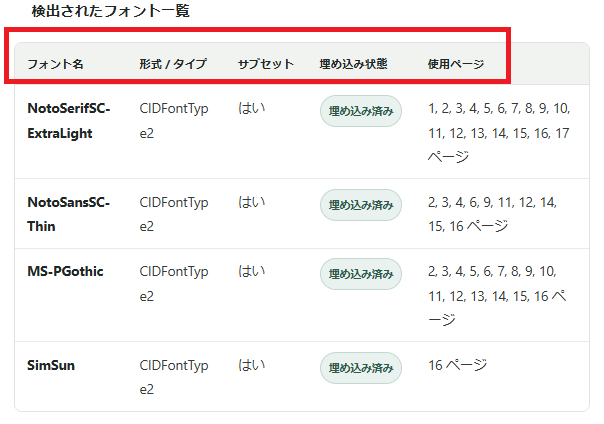
※画像化されたPDFは調べられない
スキャンしたPDFは、文字が「画像」として保存されているため、フォント情報そのものがありません。この場合は、後述のOCR機能で文字データに変換してから確認します。
PDFのフォントを変更する方法
フォントの変更には、PDF編集機能を持つソフトが必要です。無料のReaderでは変更できないため、編集に対応した製品を使います。
おすすめ製品と主な機能
代表的な製品として、次のようなものがあります。
Adobe Acrobat ProでPDFフォントを変更する操作手順
- PDFを開き、右側のツールから「PDFを編集」を選ぶ
- 変更したい文字をクリックしてカーソルを置く、またはドラッグして範囲を選ぶ
- 右側の「書式」パネルで、フォントのプルダウンから書体を選ぶ
- 必要に応じて、サイズ・色・行間なども調整する
- 「ファイル」→「保存」で完了
👉関連記事:Adobe Acrobatの永続ライセンス版を手に入れる方法ご紹介
PDFelementでPDFフォントを変更する操作手順
- PDFelementでファイルを開き、「編集」タブをクリックする
- 編集モードで、変更したい文字をクリックして選択する
- 右側のパネル(またはツールバー)で、フォント・サイズ・色を変更する
- 内容を確認し、上書き保存または名前を付けて保存する
フォント変更をきれいに仕上げるコツ
- 変更する前に、元のフォント名を控えておく(元に戻したいときに便利)
- 変更後は全ページを見て、文字のはみ出しや改行のずれを確認する
- 日本語は、見出しにゴシック体、本文に明朝体のように、役割で使い分けると読みやすい
- 元のWordやPowerPointのファイルがある場合は、そちらで書体を変えて、PDFを出力し直すのが最も確実
PDFの文字化けを修正する方法
文字化けは、原因によって対処法が異なります。
文字化けの主な原因
- フォントがPDFに埋め込まれていない
- 閲覧環境に対応するフォントがない
- 文字コードの情報が正しく保存されていない
- スキャン画像のため、文字が認識されていない
対処法1:作成元で「フォントを埋め込む」設定にして出力し直す
WordやPowerPointから出力する場合、「PDF/A準拠」や「ISO 19005-1準拠」のオプションを選ぶとフォントが埋め込まれやすくなります。元ファイルがあるなら、これが最も確実です。
対処法2:表示は正常だがコピーすると化ける場合
見た目は問題なくても、文字をコピーして貼り付けると化ける場合は、文字コードの対応情報が不足しています。OCR機能で文字を認識し直すと改善することがあります。
対処法3:OCRで文字を再認識する
スキャンPDFや、文字が壊れているPDFは、OCR機能で文字データに変換します。AcrobatやPDFelementなどには「OCR」機能があり、日本語にも対応しています。言語を「日本語」に設定して実行するのがポイントです。
PDFの文字を編集したいなら
PDFのフォント確認だけなら無料ソフトで対応できる場合がありますが、フォント変更や文字編集まで行うなら、編集機能を備えた製品を比較して選ぶとよいでしょう。ここでは代表的な3つのソフトを紹介します。
Adobe Acrobat Pro
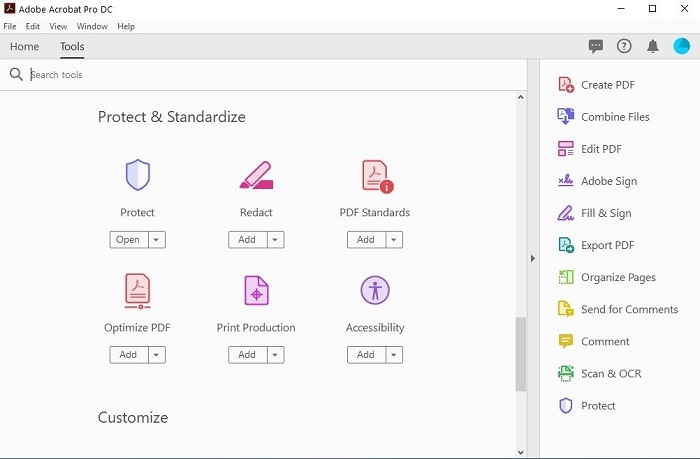
PDFの開発元であるAdobeの定番ソフトで、業務での本格的な利用に向いています。
PDFelement
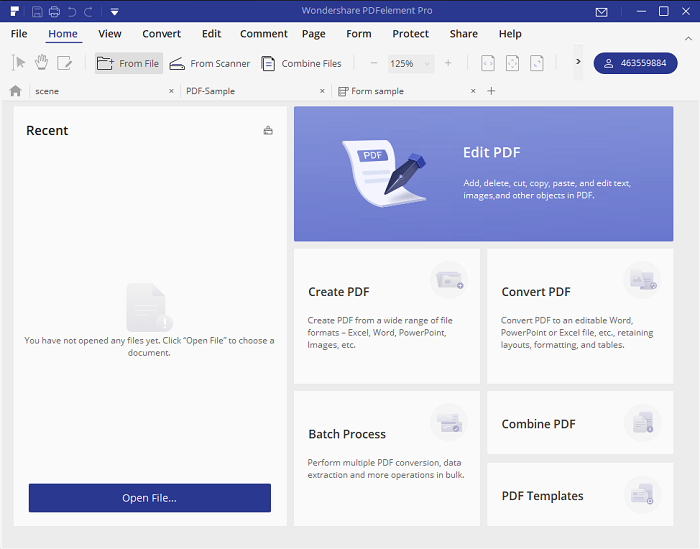
ワンダーシェアの製品で、わかりやすい操作画面とコストパフォーマンスが特徴です。
EaseUS PDF Editor
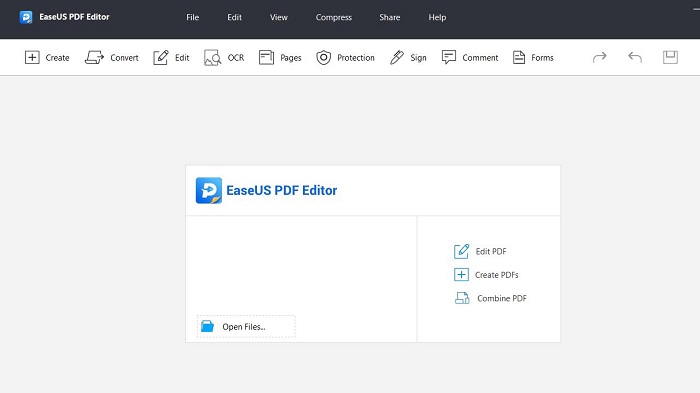
軽快な動作とシンプルな操作性を重視した、PDF編集ソフトです。
選び方のポイント
3つとも、フォントの確認・変更、文字化けへの対処、OCRといった基本的な機能を備えています。選ぶときは、次の点を比べるとよいでしょう。
- 利用頻度:毎日使うなら機能が豊富なAcrobat Pro、たまに使うなら手軽な製品が合う
- 予算:料金体系(買い切り型か月額型か)は製品とプランで異なるため、公式サイトで最新情報を確認する
- 操作のしやすさ:無料体験版で実際の画面を試し、自分に合うか確かめる
機能の詳細や対応するバージョン、料金は更新されることがあるため、導入前に各公式サイトで最新の情報をご確認ください。
編集をきれいに仕上げるコツ
- 修正箇所のフォントとサイズは、元の文字に合わせる
- 文字数が増える場合は、行の折り返しや余白を確認する
- スキャンPDFは、先にOCRを実行してから編集する
- 元ファイルがある場合は、元ファイルを修正して出力し直す方が仕上がりがきれい
画像として埋め込まれた文字は編集できません。その場合は、OCRを使うか、該当箇所に新しくテキストボックスを追加して対応します。
まとめ
PDFのフォントは、Adobe Acrobat Readerの「プロパティ」から無料で調べられます。フォントの変更や文字の編集、文字化けの修正には、編集機能やOCR機能を持つソフトが便利です。まずは目的を整理し、試用版で操作感を確かめてから、自分に合った製品を選びましょう。