
『ChatGPTは便利だけど、会社の機密ファイルをアップロードするのは絶対にNG!』……社内のIT部門からそんなお達しが出ていて、結局手作業で資料をまとめている。そんな歯がゆい思いをしていませんか?
ビジネスの現場でAI活用が加速する中、このようなセキュリティや情報漏洩への不安から、導入に踏み切れない企業は少なくありません。特にPDFは、契約書や決算書、社内規定など「絶対に外部に漏らせない機密情報」を扱うことが多いため、より慎重な判断が求められます。
しかし、新年度の体制が本格的に動き出す5月。手元には膨大な引き継ぎ資料、研修マニュアル、そして新たなプロジェクトの契約書類が山積みになってはいないでしょうか。これらを手作業で読み込み、要約し、報告書にまとめる作業には、膨大な時間と人的ミスのリスクが伴います。
こうした「セキュリティの不安」と「業務効率化」のジレンマを解消するのが、Adobe Acrobat の「AI アシスタント」です。
アドビのAIアシスタントは、単に便利なだけでなく、「読み込ませた顧客データをAIモデルのトレーニングに使用しない」という強固なセキュリティポリシーを掲げています。さらに、回答の根拠となった箇所をPDF内で明示する「引用機能」により、AI特有の“もっともらしい嘘(ハルシネーション)”も防ぐことが可能です。
本記事では、機密情報を守りながらAIを安全に味方につける方法と、具体的な活用手順を詳しく解説します。
【PR】本記事には一部アフィリエイト広告が含まれています。
※本記事は、製品の理解を深めるための情報提供を目的としており、特定の業務成果や効果を保証するものではありません。
※製品の仕様や機能、最新のプラン情報については、必ずAdobe公式サイトの最新情報をご確認ください。
なぜ一般的な無料のPDF AI要約ツールは「ビジネス利用」が危ないのか?
業務効率化のために、インターネット上で無料で使えるAIチャットツールにPDFをアップロードしている方は少なくありません。しかし、エンタープライズ(企業)の視点で見ると、一般的なAIツールには以下の3つの重大なリスクが潜んでいます。
そもそもPDFというファイル形式は、契約書、決算書、未発表の新製品マニュアル、顧客の個人情報など「外部に漏れてはならない機密情報」をやり取りするために使われます。つまり、PDFを扱う時点で、他のドキュメント以上に最高レベルのセキュリティ意識が求められるのです。
機密情報が「AIの学習データ」として吸収されるPDF 情報漏洩リスク
無料の生成AIツールの多くは、ユーザーが入力したデータやアップロードしたファイルを、自社のAIモデルを賢くするための「トレーニングデータ」として利用する規約になっています。社外秘のPDFを読み込ませてしまった場合、その情報が意図せず他社のAIの回答として出力されてしまう「PDF 情報漏洩」の危険性があります。これが、多くの日本企業が生成AIの利用を制限している最大の理由です。
AI 著作権 ビジネス上のトラブルや「ハルシネーション」の危険性
一般的なAIは、インターネット上の膨大なデータから「確率的に正しい言葉」を繋ぎ合わせて回答を作成します。そのため、PDF内に書かれていないことでも、外部の情報と混同して「もっともらしい嘘(ハルシネーション)」を生成することがあります。さらに、無作為に取得した外部情報に他者の著作物が含まれていた場合、意図せず「AI 著作権 ビジネス」上の深刻なトラブルに巻き込まれる恐れもあります。契約書のチェックなど、1文字のミスが致命傷になるシーンにおいて、出処の分からない情報を生成するAIを信用するのは非常に危険です。『AIが作った要約が本当に合っているか、結局人間が徹夜で裏付け確認をしている』なんて笑えない話もよく耳にします。
Acrobat AIアシスタントが安心して使える3つの理由
上記のようなビジネス上の致命的なリスクを完全に排除し、企業が安心して導入できるように設計されているのが、Adobe Acrobat の「AI アシスタント」です。

・顧客データをAIのトレーニングに一切使用しない
・指定した文書のみを参照し、「引用元」を明示する
・厳格な「アドビのAI倫理原則」に準拠
\ 7日間無料で体験する /
Windows/macOS/Android/iOS/online
なぜ社外秘のPDFでも安心して任せられるのか。その理由は以下の3点に集約されます。
① 顧客データをAIの学習(トレーニング)に一切使用しない
これが最も重要なポイントです。アドビは公式に「顧客のドキュメント内容やプロンプトをAIモデルのトレーニングに使用しない」と明言しています(参考:アドビのデータガバナンスとセキュリティへの取り組み)。 Acrobat AIアシスタントは、エンタープライズ基準のデータセキュリティプロトコルに従って処理を行います。法人向けの高度な安全設計については、公式のビジネス向け生成AIソリューションブリーフ(ホワイトペーパー)でも詳細が公開されています。ユーザーが読み込ませた契約書や会議資料のデータが、AIの知識として蓄積されたり、外部のサーバーに保存されたままになったりすることは決してありません。
② 指定した文書のみを参照し、「引用元(ソース)」を明示する
Acrobat AIアシスタントは、一般的なAIのようにネット上の無関係な情報を引っ張ってくることはありません。あなたが「今開いているそのPDF」の中身だけを厳格に参照して回答を生成します。
さらに強力なのが、回答の中に「情報の引用元(クリッカブルな参照番号)」が明示される点です。ユーザーはその番号をクリックするだけで、PDF内の該当箇所にジャンプして原文を確認できます。「AIが本当に正しいことを言っているか」のファクトチェック(裏付け確認)が一瞬で完了するため、業務での信頼性が飛躍的に向上します。
③ 厳格な「アドビのAI倫理原則」に準拠
アドビは、AIの開発と提供において「説明責任」「社会的責任」「透明性」を重視した独自のAI倫理原則を定めています。長年、世界のクリエイティブとビジネス文書のインフラを支えてきたグローバル企業だからこそ、法務部門や情報システム部門の厳しいセキュリティ審査もクリアできる堅牢な体制が整っています。
【使い方】Adobe Acrobat AIアシスタントで機密PDFを安全に要約・分析する手順
Acrobat AIアシスタントの操作(使い方)は非常にシンプルで、特別なITスキルは不要です。社外秘のPDFを扱う際の、最も安全で効率的なワークフローをご紹介します。
ステップ1:AcrobatでPDFを開き、AI アシスタントを起動
まずはAcrobat Proで対象のファイルを開きます。右側のパネルにある「AI アシスタント」アイコンをクリックするだけで準備は完了です。この時点で、アドビのセキュアな環境下でデータが保護されており、AIモデルの学習に利用される心配はありません。
ステップ2:ワンクリックで「要約」を生成
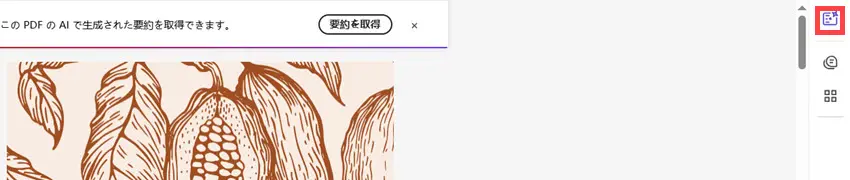
生成要約アイコンをクリックすると、AIが瞬文書全体をスキャンし、構造化されたサマリーを作成します。数百ページに及ぶ膨大な資料でも、重要なポイントを数秒で把握することが可能です。
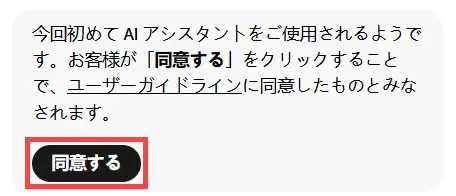
初めてAアシスタントを利用する場合、生成要約アイコンをクリックしたら、下部の「同意する」をクリックする必要があります。
ステップ3:回答の根拠(引用元)をチェック
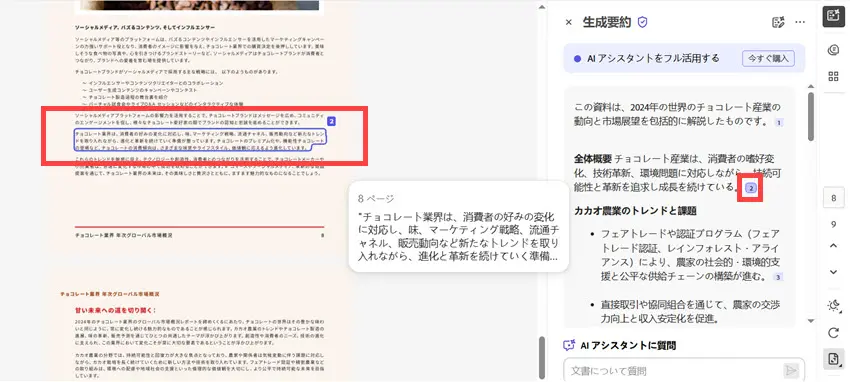
ここがAcrobat AIアシスタントの最も画期的な点です。AIの回答には、その根拠となったページ番号が「引用元」としてリンクされています。
- ファクトチェックの自動化: リンクをクリックすると、PDF内の該当箇所へ直接ジャンプします。
- ハルシネーションの排除: AIが勝手に情報を捏造していないか、原文と照らし合わせて一瞬で検証できるため、ビジネス文書でも安心して利用できます。
ステップ4:次のアクションのための「ドラフト作成」
要約された内容をもとに、「この内容を3行でSlackに投稿して」「上司に報告するためのメール文案を作って」といった指示を出すことができます。そうすると、情報の「理解」から「共有」までの時間が劇的に短縮されます。
ビジネスを加速させる具体的な活用シーン
Acrobat AIアシスタントは、PCだけでなくモバイル版アプリでも利用でき、さらに音声による質問にも対応しています。以下のようなシーンで、その真価を発揮します。
- 法務・総務:契約書レビューの効率化
膨大な契約書の中から「違約金に関する条項」や「更新期限」などの特定のリスク事項をAIに抽出させます。引用元が明示されるため、専門家による最終確認もスムーズです。
- 営業・企画:市場調査レポートの高速消化
数十ページの業界レポートや競合分析資料を、打ち合わせの直前にAIに要約させ、要点だけをインプットできます。
- 海外事業:多言語資料の翻訳・解析
Acrobat AIアシスタントは、日本語や英語を含む複数言語に対応しています(※対応言語は変更される場合があります)。海外取引先からの英語の仕様書や契約書をそのまま読み込ませ、日本語で質問・要約させることが可能です。語学の壁を超えて、情報の核に最短距離でたどり着けます。
- 外出先・移動中:モバイルアプリでの音声活用
移動中に届いた急ぎのPDF資料も、モバイルアプリから音声で「この資料の結論を教えて」と問いかけるだけで、スマホ画面で内容を確認できます。
他PDFソフトとの違い|Adobe Acrobat Pro+AI アシスタントが選ばれる理由
市場には多くのAI要約ツールが登場していますが、ビジネスの現場で Adobe Acrobat Pro が選ばれ続けているのには明確な理由があります。それは、「ドキュメントに関するすべての作業が1つのソフトで完結する」という圧倒的な利便性です。
通常のフローでは、PDFの編集は別ソフト、要約はブラウザのAI、翻訳はまた別のサービス……と、複数のツールを使い分ける必要があります。これでは作業の切り替えロスが発生するだけでなく、機密ファイルをあちこちにアップロードすることになり、セキュリティリスクも高まります。
Adobe Acrobat Pro なら、以下の作業がすべてシームレスに繋がります。
- 直接編集: PDF内のテキストを修正する
- 結合・整理: 複数の資料を1つにまとめる
- 高精度OCR: スキャンした文書を読み取り可能にする
- AI活用: 情報を要約・分析し、ドラフトを作成する
- 電子署名: 契約の締結まで完了させる
PDFの生みの親であるアドビだからこそ可能な、構造解析の精度の高さ。そして、AI時代の業務効率化を支える“情報活用型ドキュメントプラットフォーム”としての進化が、ここにあります。
まとめ:AI要約 セキュリティと効率化を両立させるならAdobe公式
AI(人工知能)は、もはや「あれば便利なツール」ではなく、ビジネスの勝敗を分ける「不可欠なパートナー」となりました。しかし、その恩恵を享受するためには、企業として守るべきセキュリティの壁を無視することはできません。
新体制での業務が本格化するこの5月。資料処理のスピードを劇的に高め、より付加価値の高い仕事に集中できる環境を整えてみませんか?
現在、Adobe Acrobat Pro では 7日間の完全無料体験 が提供されています。今回ご紹介した AI アシスタント機能も、期間中であれば制限なくフル活用することが可能です。
まずは自社のドキュメントで、その安全性と圧倒的な時短効果を体感してみてください。
\ 無料期間内に解約すれば料金は一切かかりません/
Windows/macOS/Android/iOS/online

や、社外秘PDFを安全に要約・分析する具)