
完成したPDFを開いたら、順番がめちゃくちゃだった——。スキャンした書類でもらったファイルでも、この事故はよく起きます。ページを並べ替えるだけなら、やり直しは不要です。サムネイルをドラッグするだけで、数分で元の順序に戻せます。
この記事では、Windows・Mac・iPhone・Androidそれぞれの並べ替え手順と、「両面原稿を片面スキャンしてしまった」ときの直し方、1ページだけ別の内容に差し替える方法まで解説します。
まず確認:「入れ替え」には2つの意味があります
日本語の「ページを入れ替える」には、実は2つの意味が混ざっています。ここをはっきりさせておくと、あとで迷いません。
並び替え(ページの順序を変える)
ページの中身はそのままで、置く場所だけを動かす操作です。3ページ目を1ページ目に移動する、全体を逆順にする——といった使い方がこれにあたります。この記事の大半はこちらを扱います。
差し替え(ページの中身を別のものに置き換える)
その位置にあるページを、別のページと交換する操作です。契約書の3ページ目だけが改訂されたので、そこだけ新しい版に入れ替えたい、といった場合がこれにあたります。
あなたはどちら?症状から選ぶ診断表
| 起きていること | 必要な操作 |
| 開いたら最後のページから始まった | 全体を反転 |
| 1・3・5ページのあとに6・4・2が続く | 交互に組み直す |
| 結合したら順番が違った | サムネイルを移動 |
| 後から撮ったページが最後に固まっている | 所定の位置に挿入 |
| 1ページだけ内容を新版にしたい | 差し替え |
【症状別】PDFのページ順がおかしくなる4つの原因と直し方
原因がわかると、直し方はほぼ一通りに絞られます。
原因1:両面原稿を片面スキャンした(1・3・5…6・4・2 になる)
もっとも多い事故です。両面に印刷された原稿を、片面しか読めないスキャナで処理すると起きます。
なぜこうなるのか
1回目に表面だけをまとめて読み取ります。原稿は1・3・5…の順で給紙されるので、ここまでは順番どおりです。ところが裏面を読むために原稿をまとめて裏返すと、最後の原稿が一番上に来ます。その状態でもう一度給紙すると、裏面は後ろのページから読み取られます。
10ページの原稿なら、PDFは次の順になります。

前半(1〜5枚目)は奇数ページ、後半(6〜10枚目)は偶数ページが降順で並んでいます。
直し方👇
前半の先頭から1枚、後半の末尾から1枚、という順に交互に取って並べ直します。10ページなら、次の順に並べ替えれば正しい順序に戻ります。

つまり**「前から1枚、後ろから1枚」を繰り返す**だけです。これを手作業でやると、60ページもあればどこかで必ず間違えます。並べ替え機能に「両面スキャンを補正」のような項目があれば、それを使うのが安全です。なければ、あとで紹介する分割→結合の方法が現実的です。
奇数ページの場合
最後の原稿の裏が白紙で、スキャナがそれを飛ばすと総数が奇数になります。このときは、前半を1枚多く取る形になります。白紙の裏面が残っている場合は、先にそのページを削除してから偶数に揃えると楽です。
原因2:原稿の表裏を逆にセットした(全体が逆順になる)
原稿を裏向きにセットしてしまった場合です。スキャナは紙を上から順に読むため、最後の原稿から処理され、PDFは丸ごと逆順になります。40ページの書類を開いたら署名欄のある最終ページが最初に出てくる——という状況がこれです。
直し方👇
全体を反転させます。多くの並べ替えツールには「逆順にする」「反転」といった項目があり、これを1回実行するだけで終わります。
なお、プリンターの排紙順を合わせるためにあえて逆順にしたい場合も、同じ操作です。
原因3:複数のPDFを結合したあとに順序が違った
結合ツールは、選んだ順にファイルをつなげます。この順番を間違えると、あとから気づいても結合前には戻れません。
直し方👇
結合したあとのPDFを、そのまま並べ替えれば済みます。サムネイル表示にして、動かしたいページをドラッグしてください。
次からは、結合ツールの画面で並べ替えてから結合するほうが確実です。結合前なら1ファイルが数ページなので、サムネイルが見やすく、間違いに気づきやすくなります。
原因4:スマホで撮影・分割スキャンしたページが混ざった
スマホのカメラでページを1枚ずつ撮り、まとめてPDFにした場合です。撮った順に並ぶため、撮り直したページや後から追加したページが末尾に固まります。
直し方👇
そのページを本来の位置にドラッグで移動します。スマホの画面ではドラッグが難しいため、左右に少しずつ動かせるボタンがあるツールを選ぶと確実です。
方法 1|オンライン無料ツールで PDF ページを入れ替える
代表的なサービスは iLovePDF、Smallpdfなどです。ブラウザだけで操作でき、ソフトのインストールが不要な点が最大のメリットです。ここでは利用者が多い iLovePDF を例に手順を説明します。
手順(iLovePDF を例に)
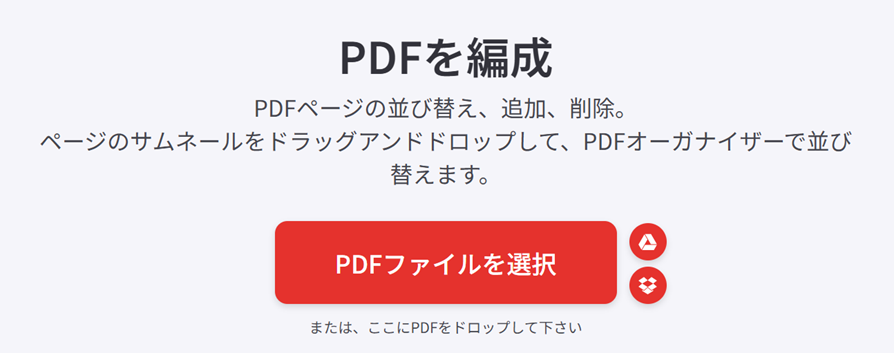
1.iLovePDF の「PDFを編成」ページを開く
2.「PDF ファイルを選択」をクリックし、対象の PDF をアップロード。Google ドライブ・Dropbox からの読み込みにも対応しています
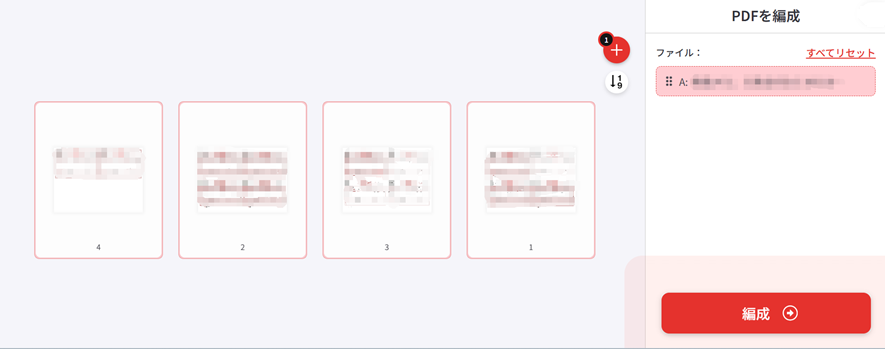
3.画面上に各ページのサムネイルが表示されます
·全体並べ替え:ページをドラッグ & ドロップして順番を自由に調整
·特定 2 ページを入れ替え:入れ替えたい 2 枚をそれぞれドラッグし、相互の位置に移動させる
4.不要なページがあればサムネイル上の「×」アイコンで削除可能
5.右下の「PDF を編成」ボタンをクリックして処理を実行
6.処理完了後、「ダウンロード」から編集済み PDF を取得する
メリット
- ソフトインストール、会員登録不要ですぐ利用可能
- Windows・Mac 問わず、ブラウザさえあれば動作する
- スマホのブラウザからも操作できる
⚠️セキュリティの注意点【重要】
ファイルをアップロードすると、一時的にサービス側のサーバーにデータが送信されます。 顧客情報、診療記録、社外秘資料などの機密 PDF は原則としてアップロードしないでください。 各サービスは「処理後自動削除」を謳っていますが、削除までの待機時間やログの取り扱いはサービスごとに異なります。
制限事項
- 編集ロック・暗号化がかかった PDF は、ページ操作自体ができません
- 無料プランにはファイルサイズ上限、1 日の処理回数制限が設けられている場合が多い
- インターネット接続が必須、通信が不安定な環境では失敗することがある
方法 2|Mac 標準アプリ「プレビュー」で PDF ページを入れ替える【ソフト不要】
Mac には最初から搭載されている「プレビュー」で PDF ページの順番調整が可能です。オフライン完結のため機密資料に最適で、追加費用もかかりません。
全体のページを並べ替える手順
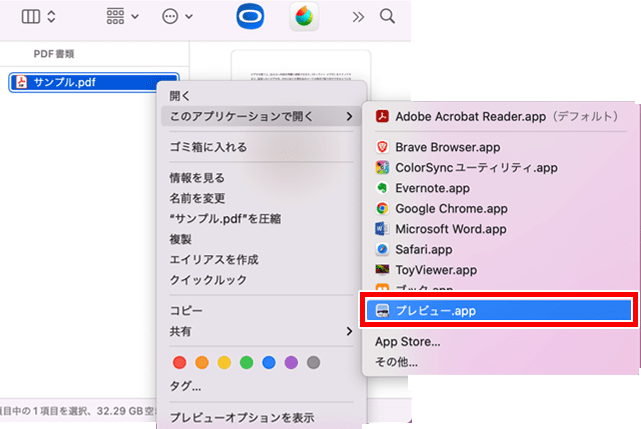
1.対象の PDF をダブルクリックし、プレビューで開く
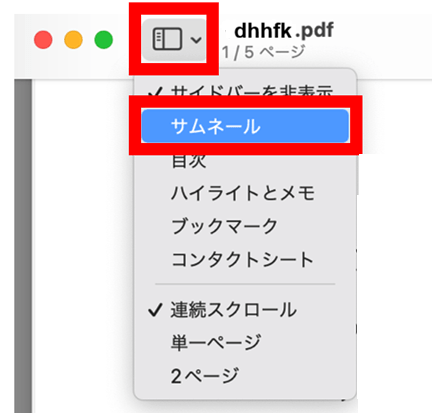
2. 上部メニューバーの「表示」→「サムネイル」をクリック。左側にページ一覧が表示されます
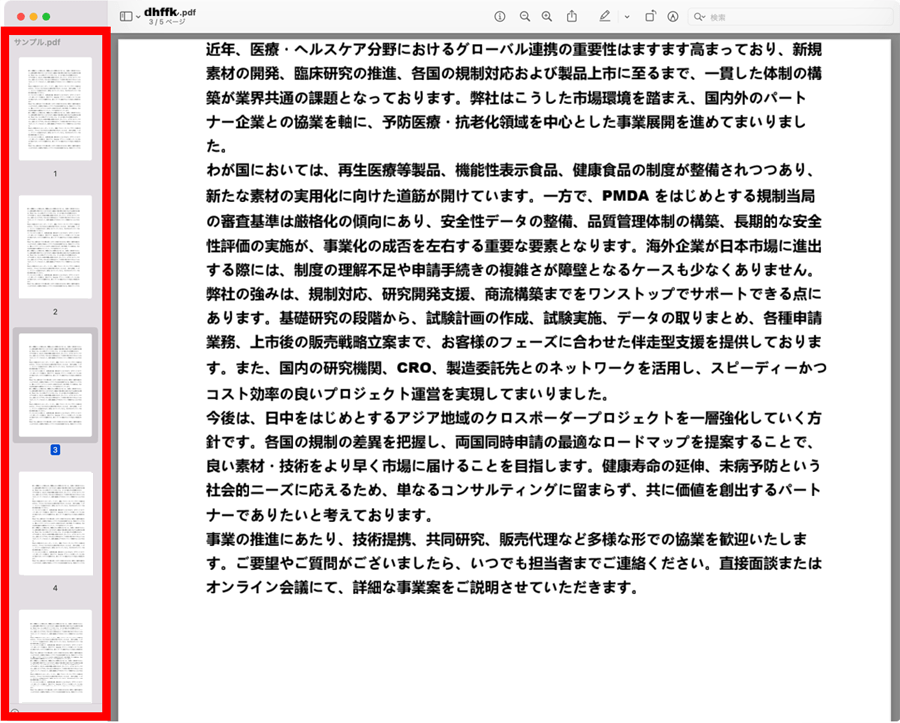
3. サムネイルをドラッグ & ドロップして、任意の順番に並べ替える
4. 調整が完了したら、command + S で上書き保存、または「ファイル」→「書き出す」で新規ファイルとして保存
特定 2 ページだけ交換(入れ替える)手順
- 同じくサムネイルを表示した状態にする
- 1 枚目のページサムネイルをクリックして選択
- そのページをドラッグし、交換先のページの隣に持っていく。挿入位置に青い縦線が表示されるのを確認して離す
- 次にもう一方のページを同じようにドラッグし、先ほどのページの元の位置に移動させる
- 内容を確認して保存
ポイント:プレビューでは同時に複数ページを選択することも可能です。commandキーを押しながら複数サムネイルをクリックすると、まとめて移動できます。
メリット・できないこと
✅ メリット:インターネット不要、無料、Mac 標準機能のため安定性が高い
❌ 制限:高度な PDF 編集機能はない。編集パスワードでロックされた PDF は事前にロック解除が必要
方法 3|Windows で PDF ページを入れ替える方法
Windows 標準の Edge ブラウザには PDF 閲覧機能がありますが、ページ順の入れ替え・並べ替え機能は搭載されていません。そのためページ入れ替えを行うには専用ツールが必要です。業務で Adobe 製品を利用している方には Acrobat Pro が選択肢になります。
Acrobat Proは単なるページ並べ替えだけでなく、別 PDF から指定ページを差し替える「ページ置換」機能に対応しており、ブックマークやリンク、レイアウトが崩れにくい点が大きなメリットです。オンライン無料ツールと違い、機密文書を外部サーバーにアップロードせずローカルで処理できるため、社内資料や取引先書類を扱う業務で安心して使えます。
⚠️重要な注意点:無料の Acrobat Reader にはページ並べ替え機能がありません。機能を使うには有料の Acrobat Pro サブスクリプション契約が必須です。
操作手順
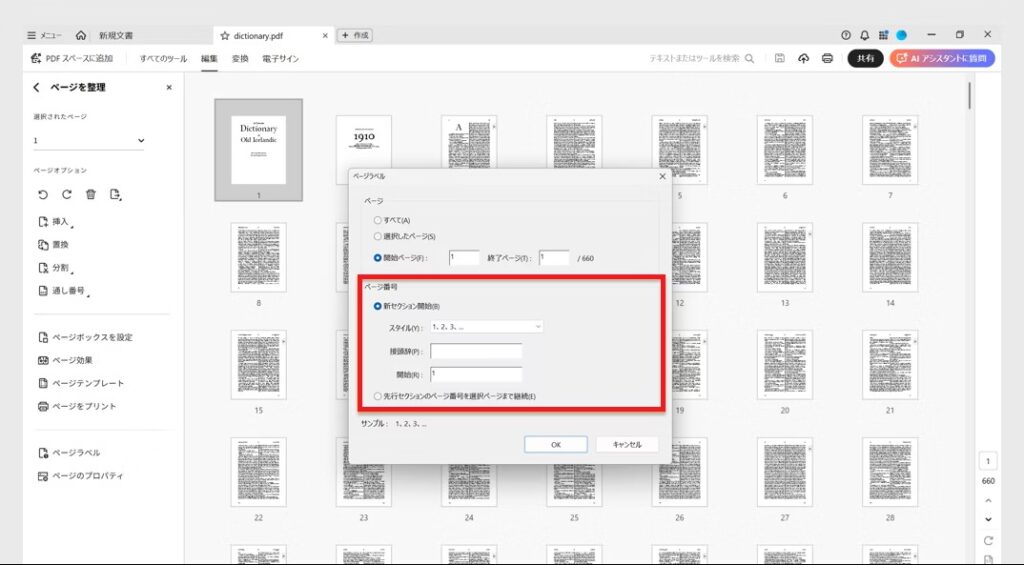
1.Acrobat Pro で対象 PDF ファイルを開きます。
2.画面上部のメニューまたは右側のパネルから ページを整理 ツールを開きます。
3.ページのサムネールを1つまたは複数選択します(ページ番号はサムネールの下に表示されます)。ページ範囲を指定するには、Shiftキーを押しながら選択します。
4.次のいずれかの操作をおこないます。
・ ページをドラッグ&ドロップして、PDFページの順序を変更します。
・ サムネールをクリックしてからCtrl+ドラッグすることでページをコピーし、2つ目の場所にドロップします。
5.ファイルを保存します。 フォルダーを選択するか、「別のフォルダーを選択」をクリックして目的のフォルダーに移動します。ファイル名を入力して、「保存」をクリックします。
✅ メリット:
- 同一 PDF の並べ替えだけでなく、別ファイル間のページ差し替えに正式対応
- レイアウト・リンク・ブックマーク・注釈が崩れにくい
- ローカル処理のため機密文書でも安心
- ページの回転・削除・抽出・結合、暗号化、電子署名、OCR など PDF 業務で必要な機能が一つにまとまっている
- 動作が安定、大容量 PDF にも強い
❌ デメリット:
- サブスク料金が発生する、ページ入れ替えだけの用途ではコストが割高
- ブラウザだけでは使えず、アプリのインストール必須
方法 5|iPhone・Android スマホで PDF ページを入れ替える
外出先でパソコンがないとき、スマホから簡易的に PDF のページ順を調整したいケースがあります。多くの競合記事が PC の手順だけを掲載していますが、ここではスマホの方法も紹介します。
iPhone の場合(純正ファイルアプリ)
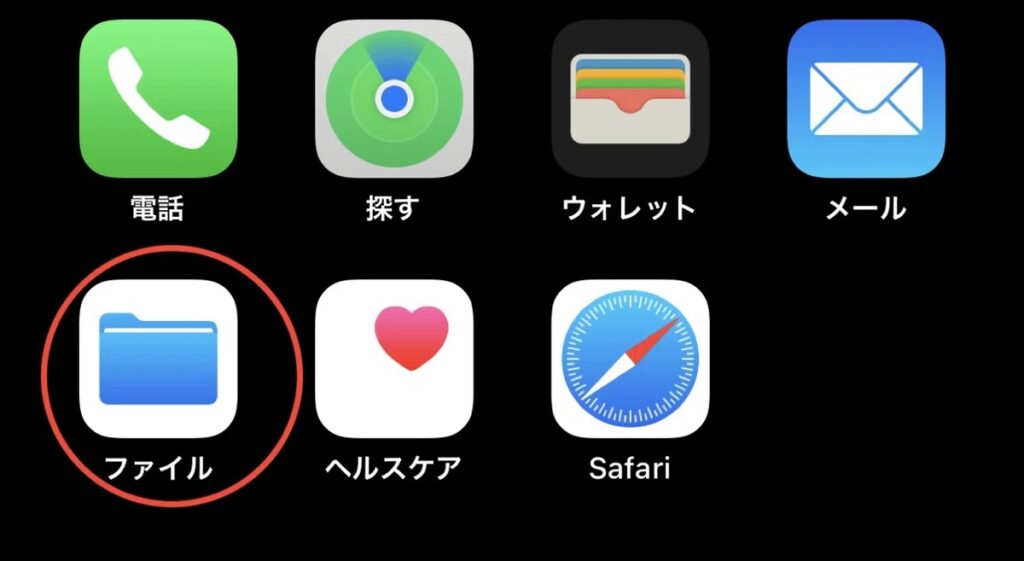
1.iPhone 標準の「ファイル」アプリを開き、対象 PDF をタップしてプレビュー表示
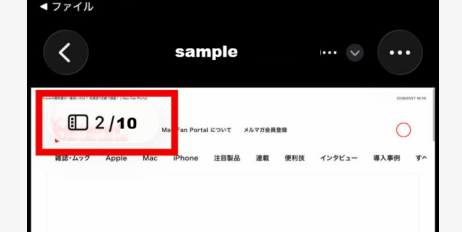
2.画面右下の 3 点メニューをタップ → 「ページを表示」
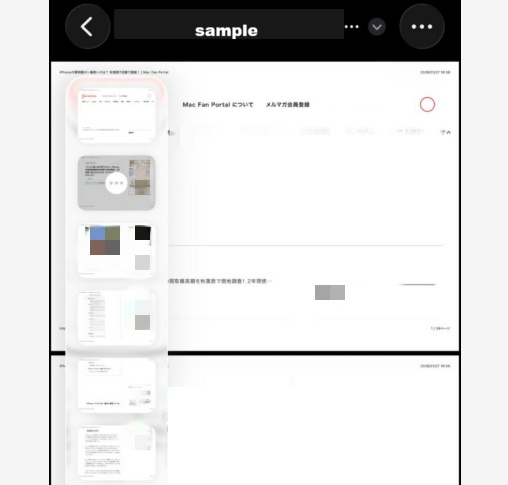
3.各ページのサムネイルが表示されるので、長押ししてドラッグし順番を変更
4.完了したら「完了」をタップして保存
補足:純正アプリで対応できない場合は、App Store の PDF 編集アプリを利用します。ただし、クラウドアップロード型のアプリは機密文書には不向きです。
Android の場合
Android スマホで PDF のページを入れ替えたいとき、無料アプリを探す方も多いですが、「広告が多い」「ファイルが壊れた」といったトラブルも少なくありません。そんなときに便利なのが Adobe の Acrobat オンラインツールです。
Acrobatオンラインツールを使えば、以下の簡単な手順で、AndroidでPDF内のページを入れ替えられます。
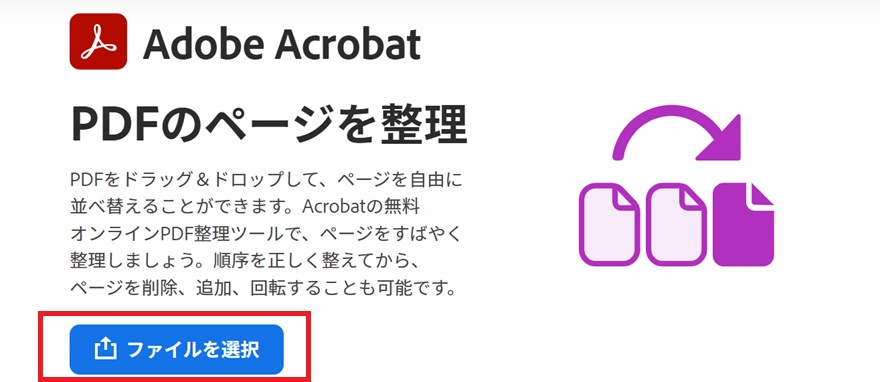
1.ページの順序を入れ替えたいPDFを、ページ上部の「ファイルを選択」から選ぶか、点線の範囲にドラッグ&ドロップします。
2.ファイルがアップロードされたらログインします。
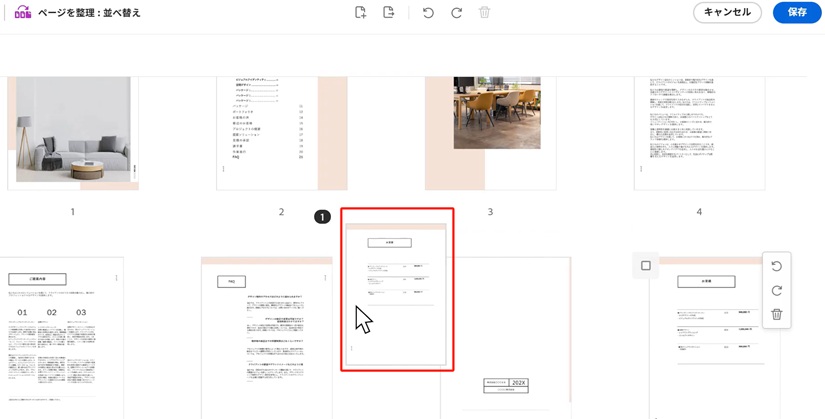
3.ページをドラッグ&ドロップし、入れ替えたい位置へ移動します。
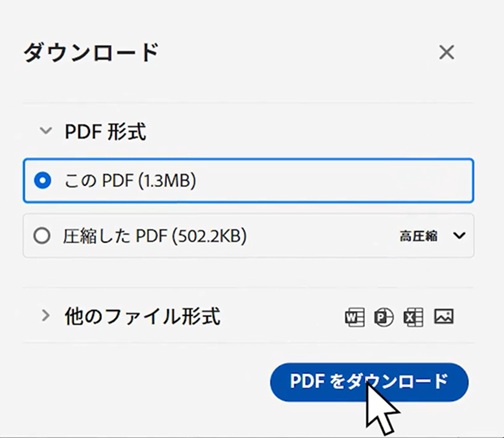
4.「保存」をクリックします。
5.整理後のPDFは、ダウンロードしたり共有したりできます。
Acrobat オンラインツールはアプリ不要で Android から利用でき、安全性や画質維持、クラウド連携が強みです。一方、ネット環境が必要で無料枠に制限があり、小型スマホでは操作しづらいことがあります。
まとめ
「PDF ページ入れ替え」には、全体を並べ替えたいニーズと、特定2ページだけ交換したいニーズが混在しています。ツール選びの一番の基準は扱う PDF の機密性です。
一般的な資料で時間を優先するならオンラインツール、社内秘や個人情報を含む文書はオフラインソフトを選んでください。また、PDF に編集ロックがかかっている場合は、事前にロック解除が必要となる点に注意しましょう。