PDFのフォント変更、事前確認|できるPDF・できないPDFの違い
「PDFを開いて文字を選択できる=フォントを自由に変えられる」と思っていませんか? 実はPDFの種類によって、フォント変更の可否、手間、リスクが大きく異なります。無駄な作業や、変更後の文字化けトラブルを防ぐため、まず自身のPDFを分類しましょう。
✅ テキストベースの未埋め込み PDF:フォント変更が比較的容易
Word や Excel から出力した際、フォント埋め込みをオフにした PDF が該当します。テキスト情報が独立して保持されているため、編集ツールから文字範囲を選択し、フォント種類・サイズを直接書き換えられます。 ただし、閲覧側の環境に対象フォントがインストールされていないと、後から文字が□(豆腐)に崩れる可能性が残ります。
⚠️ フォント埋め込み済み PDF:変更に制限がかかる
納品用 PDF/A や、事前にフォント埋め込み設定を有効にして出力したファイルです。 フォントデータ自体が PDF 内部に同梱されているため、簡易オンラインツールではフォント差し替えに対応できないケースが多いです。 Acrobat など高機能ツールで編集は可能ですが、埋め込み情報の不整合が生じ、編集後に文字崩れが発生しやすいデメリットがあります。業務上厳格な体裁が求められる場合は、元の Office ファイルから再出力することが最も推奨されます。
❌ 画像化 PDF・スキャン PDF:直接フォント変更は不可能 紙をスキャンしたファイル、画像として出力された PDFは、文字が「テキストデータ」ではなく画像情報として記録されています。フォントを書き換えるには、まずOCR処理で文字を抽出する工程が必須です。OCRの精度が低いと誤字が発生するため、編集後の校正作業に手間がかかる点に留意してください。
補足
PDF 内のフォント状況を確認するには、Acrobat の「プロパティ>フォント」画面から、埋め込みの有無を一覧でチェックできます。
まず判定!テキストベース未埋め込みPDF/フォント埋め込み済みPDFの見分け方
Acrobat で正確に判定(業務で必須、推奨)
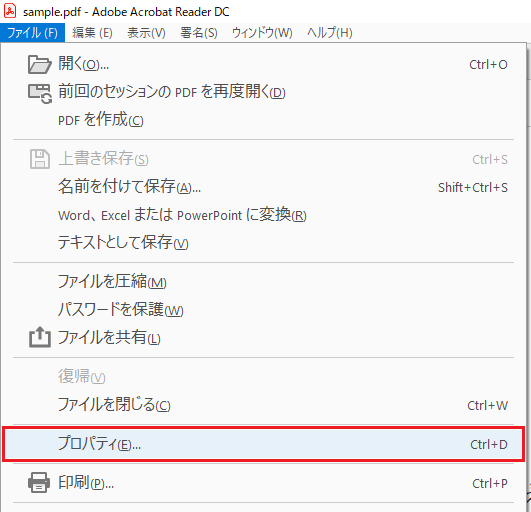
- 対象 PDF を Adobe Acrobat(Reader でも可)で開く
- 上部メニュー【ファイル】→【プロパティ】をクリック
- ウィンドウ上部のタブから【フォント】を選択
- 一覧の表示文言で判断
✅ テキストベースの未埋め込み PDF
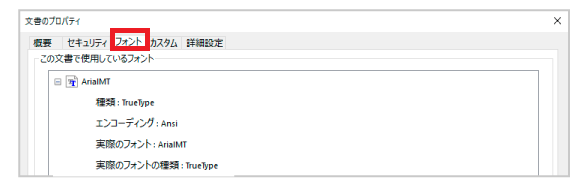
表示例:MS PGothic、埋め込まれていません、Noto Sans JP、埋め込まれていません
仕組み:PDF には文字内容だけ記録され、フォント本体のデータは入っていない。 PDF を開く端末側に同じフォントがインストールされていれば正常表示、無ければ代替フォントに置き換わる。
✅ フォント埋め込み済み PDF
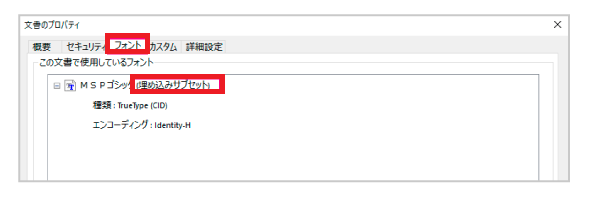
表示例:Noto Sans JP、埋め込みサブセット / Noto Sans JP、完全に埋め込み
- 埋め込みサブセット:文書で実際に使用した文字だけを同梱。ファイルサイズは小さい
- 完全に埋め込み:フォント全体データを同梱。容量は大きいが、後から文字追加編集にも対応しやすい 仕組み:フォントデータが PDF 内部に内包されているため、閲覧側 PC にフォントが入っていなくても、作成時と同じ体裁で表示される。
補足:「埋め込み禁止」と記載されているフォントは、設定を ON にしても埋め込みができないフォントです。
♛【関連記事】:PDF文字化けを防ぐ方法|フォント埋め込み設定・文字化けしたPDFの直し方を手順付き解説
① テキストベースの未埋め込みPDF|フォント変更方法と手順
テキストベースの未埋め込み PDF の場合、フォント構造に制限がないため、編集ツールを使ってフォントを差し替えやすく、レイアウトが崩れにくいという性質があります。ただしフォントを変更しただけで埋め込み処理を行わないと、別の端末で開いたときに文字化けが生じる可能性があります。
Adobe Acrobat Pro で直接フォント変更(推奨)
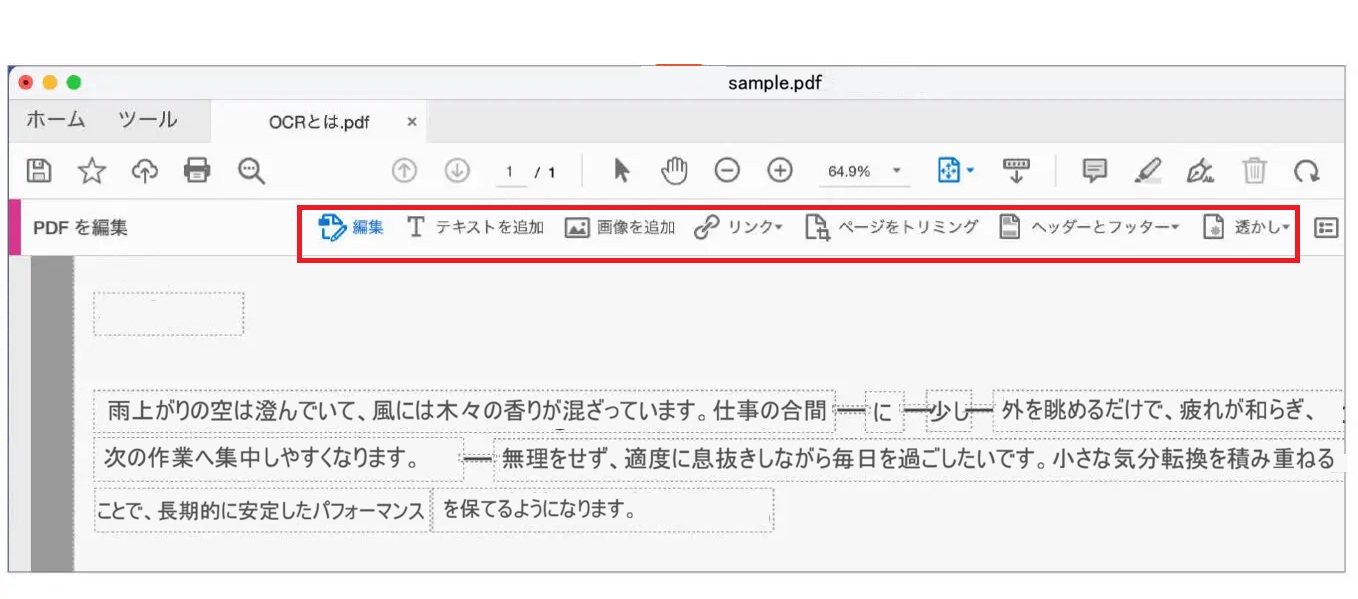
1. PDF を Acrobat Pro で起動し開く
2. 右サイドバーの【PDFを編集】をクリック。テキスト編集モードに移行する
3. 変更したいテキスト範囲をドラッグで選択(複数段落をまとめて選択可能)
4. 上部の書式パネルを確認
・フォント名のドロップダウンから、希望するフォントを選択
・フォントサイズ、字間、行間、太さもここで調整
5. 体裁を確認。文字がはみ出したり改行位置が変わった場合は、テキストボックスの幅を調整
6. 【ファイル】→【名前を付けて保存】、上書き保存は避け、別名で出力
7. (取引先に送付する場合、必須)再度ファイルプロパティ>フォントを確認し、必要ならフォント埋め込みを実施
Acrobat から埋め込み:【PDF を編集】→【詳細】→【印刷生産】→【フォントの埋め込み】
♛【関連記事】:PDFフォント埋め込み完全ガイド:確認方法・チェックツール・トラブル解決策
元ソースファイルから再出力【最も安定、業務優先】
未埋め込み PDF は元の Word/Excel/PowerPoint が残っているケースが大半です。直接 PDF を編集するより、元ファイルでフォントを変更し、出力時にフォント埋め込みを設定する方法がトラブル最少です。
PDFフォントを変更する手順はこちら:
1.元の Word / PowerPoint / Excel ファイルを開く
2.文書全体または対象箇所のフォントを変更
3.Windows / Mac 別の手順でフォント埋め込み設定を ON
4.PDF 形式でエクスポート
5.出力後、Acrobat のプロパティ画面で埋め込み状況を確認
② フォント埋め込み済み PDF|フォント変更方法・制限と詳細手順
フォント埋め込み済み PDF は、フォントデータがファイル内部に含まれています。そのため、どの端末で開いても同じ見た目で表示され、納品用の PDF/A 形式にも向いています。一方、内部のフォント情報には制限がかかっているため、簡易的なツールではフォントを変更しにくく、編集を行うと埋め込み情報に不整合が生じ、文字崩れや文字化けが起きやすくなる点に注意が必要です。
重要な前提:埋め込み済み PDF は「直接編集」を推奨しない。第一選択肢は元ファイルから再作成
手段 A:元ソースファイルから再出力(推奨・最優先)
埋め込み済み PDF のフォントを変更したい場合、最も安全な方法です。
1.作成元の Word・PowerPoint ファイルを準備
2.フォントを希望の書体に変更
3.出力設定でフォント埋め込みを有効にし、PDF を再出力
4.Acrobat のプロパティ画面で、新しいフォントが正常に埋め込まれているか確認
元ファイルが紛失している場合のみ、下記の直接編集を検討してください。
手段 B:Adobe Acrobat Pro で埋め込み済み PDF を編集(元ファイル無しの緊急手段)
⚠️ 事前リスク告知:編集によって埋め込みデータが破損し、一部文字が表示できなくなる可能性があります。必ず元 PDF のバックアップを別に保存してから作業してください。
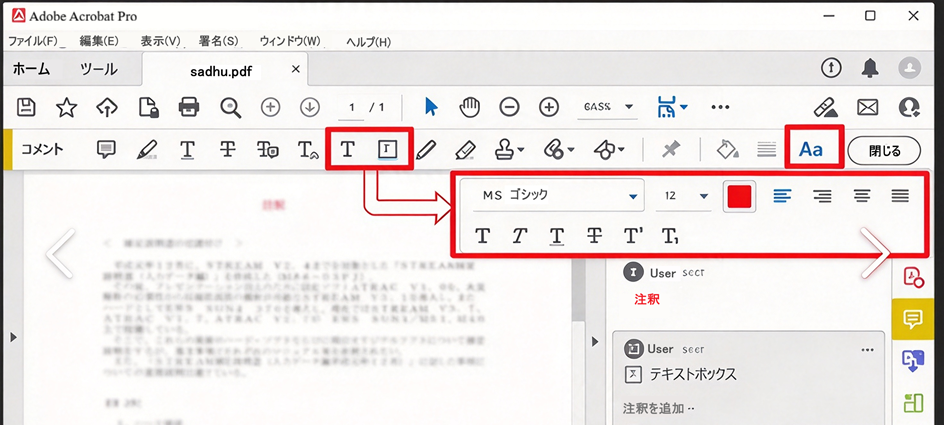
1.埋め込み済み PDF を Acrobat Pro で開き、事前に【名前を付けて保存】でバックアップファイルを作成
2.右メニュー【PDF を編集】を起動
3.フォントを変更したいテキストをドラッグで選択
4.上部書式パネルで、置き換え先のフォントを選択
·この時、置き換え先フォントが PDF に埋め込まれていない場合、後で文字化けリスクが発生する
5.フォント変更後、全体の文字表示、改行、レイアウトを目視確認
6.【詳細】→【印刷生産】→【フォントの埋め込み】から、新しく使用したフォントを再埋め込み
7.別名で保存
8.確認作業:他の PC でファイルを開き、文字崩れがないか検証する
③スキャン PDF・画像 PDF のフォント変更|OCR を経由する手順と限界
スキャンした紙文書、画像として出力された PDF は、文字がテキストデータではなく画像のドット情報として保存されています。 そのため PDF 編集ツールで文字を選択したり、直接フォントを差し替えたりすることはできません。
フォントを変更したい場合は、まず OCR(光学文字認識)で画像からテキストを抽出し、抽出した文字に対してフォント設定を行う流れになります。
Adobe Acrobat ProのOCR機能でPDFフォントを変更(業務向け、安定性が高い)
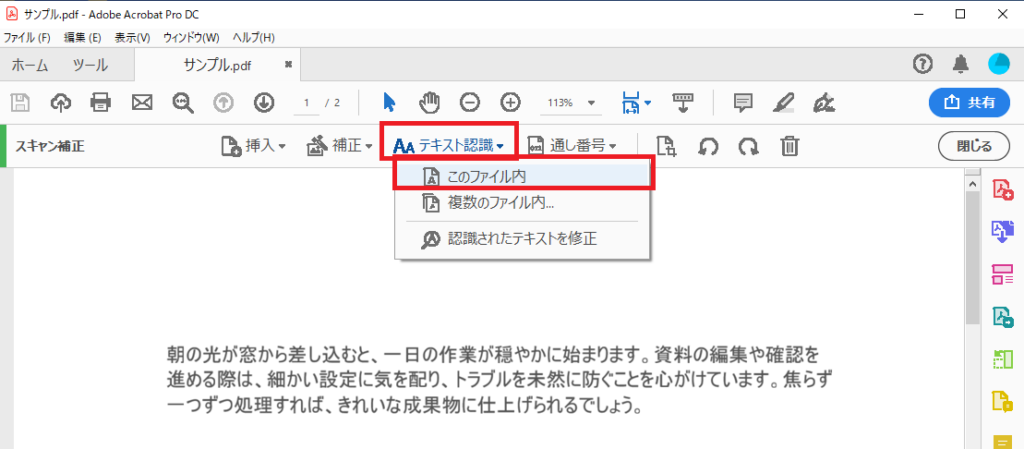
1.スキャン PDF を Acrobat で開く
2.上部メニュー【ツール】→【テキストを認識(OCR)】を選択
3.認識範囲:このファイル / 複数ファイル から選択
4.設定を開き、言語を「日本語」に指定。必要に応じて出力スタイルを選ぶ
·検索可能な画像:元の画像を残し、裏側に透明なテキストレイヤーを重ねる。見た目はスキャン画像のまま、文字検索だけできる(フォント変更には不向き)
·編集可能なテキスト:画像をテキストに置き換え、文字編集・フォント変更が可能。レイアウトが崩れやすい
5.OCR 実行後、【PDF を編集】モードに切り替え、テキストを選択してフォントを変更
6.別名で PDF を保存。納品用の場合はフォント埋め込みを忘れずに設定
重要:元の画像そのもののフォントを書き換えているわけではありません。画像の上に別のテキストレイヤーを重ねる、または画像を廃してテキスト文書として再作成する形になります。ここが利用者が一番誤解しやすいポイントです。
OCR実行後の必須校正項目
OCR は 100% 正確に文字を読み取れるわけではありません。特に下記は誤認識が発生しやすいです。
- 環境依存文字、記号、単位(㈱、①、㎥、± など)
- 薄い印刷、シワや汚れのあるスキャン原稿
- 小さい文字、明朝体の細い線、手書き文字
- 表の罫線に重なった文字
校正を怠ったままフォントだけ変更して納品すると、誤字のある文書を渡してしまうトラブルにつながります。
利用シーンの判断基準
✅ 向いている:古いスキャン文書をデジタル編集用に再作成したい、文字を統一フォントに整理したい
❌ 不向き:元の紙文書の見た目・体裁を完全に保ったままフォントだけ変えたい(これは技術的に実現できません)
業務納品時の必須注意点|フォントライセンスと PDF/A 規格
フォントにはそれぞれ利用ライセンスが定められています。 商用利用が禁止されているフォントを PDF に埋め込んで取引先に渡すと、著作権侵害のリスクが発生します。 業務用途では、Google Noto シリーズなど商用利用・埋め込みが許可されているフォントを選定するのが安全です。
また、長期保管・公的提出用の PDF/A ファイルの場合、フォント埋め込みが必須となる一方、編集によって PDF/A の適合性が外れてしまうことがあります。 PDF/A としての体裁を維持したい場合は、元ファイルから再出力する方法を優先してください。
まとめ
PDF のフォント変更は、まず「未埋め込みテキストPDF・埋め込み済みPDF・画像 PDF」の種別判定がポイントです。埋め込み済みPDFは元ファイルからの再出力が最も安定し、画像PDFには OCR 処理が必須です。編集後はフォント埋め込みや文字化けの確認、フォントライセンスに留意し、用途に合わせてツールを選びましょう。