
「PDF を送ったのに、相手の環境で文字が崩れた」「印刷したら文字化けした」「開いてみたら□(豆腐)だらけだった」—— こんな経験はありませんか?
原因の多くは、PDF へのフォント埋め込みがされていないことにあります。
PDF は「どこで開いても同じように表示される」と思われがちですが、実際にはフォントが埋め込まれていない場合、開く側のパソコンやソフトが代わりのフォントで置き換えて表示します。その結果、以下のようなトラブルが発生します。
- 文字が豆腐(□)に化ける
- 文字の位置がずれる・レイアウトが崩れる
- 印刷したときに文字が切れたり重なったりする
- 使用した特殊なフォント(明朝体や丸ゴシックなど)が再現されない
とくにビジネス文書・請求書・見積書・契約書・チラシ・マニュアル・製本データなど、見た目の正確さが求められる PDF では、フォント埋め込みは必須です。
本記事では、ユーザーが直面しやすいPDFフォント関連の課題を徹底解説し、無料で使える便利なツールもご紹介します。DTP担当者、印刷業者、企業の事務担当者の方々にとって、即座に実践できる情報を満載してお届けします。
PDF フォント埋め込みとは?基本をわかりやすく解説
フォント埋め込みとは、PDF ファイルの中に、使用したフォント(文字のデザインデータ)をそのまま一緒に保存する機能のことです。
PDF を作成する際、フォントを「埋め込む(埋め込み)」設定にしておくと、フォントデータそのものがファイル内に含まれます。そのため、開く側にそのフォントがインストールされていなくても、作成したときと同じ見た目で表示・印刷できるのです。
反対に、フォントを埋め込まないと、PDF には「このフォントを使っています」という参照情報だけが記録されます。開く側の環境にそのフォントがなければ、勝手に別のフォントへ置き換わり、文字化けやレイアウト崩れの原因になります。
つまり、フォント埋め込み=PDFの見た目を固定するための必須設定ということです。
日本語フォントの特殊性
日本語環境におけるフォント埋め込みは、欧文フォントに比べて特別な注意が必要です。その理由は以下の通りです:
- 文字数の多さ:日本語は漢字、ひらがな、カタカナ、記号など、数千〜数万の文字を扱います
- フォントファイルサイズ:日本語フォントは数MB〜数十MBに及ぶことが一般的です
- ライセンス制限:多くの商用日本語フォントは埋め込みに制限があります
これらの要因により、日本のユーザーは特にフォント埋め込みの確認とチェックを徹底する必要があります。
標準フォントと非標準フォント
PDFには「標準フォント(Standard Fonts)」と呼ばれる、どのPDFビューアでも共通して利用できる14種類のフォントが存在します:
- Timesファミリー(Times-Roman, Times-Bold, Times-Italic, Times-BoldItalic)
- Helveticaファミリー(Helvetica, Helvetica-Bold, Helvetica-Oblique, Helvetica-BoldOblique)
- Courierファミリー(Courier, Courier-Bold, Courier-Oblique, Courier-BoldOblique)
- Symbol
- ZapfDingbats
これらの標準フォントは、埋め込まなくてもほぼ全ての環境で正しく表示されます。しかし、游ゴシック」「メイリオ」「小塚ゴシック」などの日本語フォントや、デザイン性の高い欧文フォントを使用する場合は、必ず埋め込み処理を行う必要があります。
フォント未埋め込みで起こるトラブル【日本のユーザーあるある】
ここでは、実際に起きやすいトラブルを具体的に見ていきましょう。
文字が「□(豆腐)」になる
フォント未埋め込みの PDF を、そのフォントを持たない端末(スマホ・別 PC・業務用プリンタなど)で開くと、文字がすべて「□」や「?」になってしまうことがあります。ビジネス文書でこれが起きると、内容が一切読めず、致命的なトラブルになります。
印刷時に文字がずれる・切れる
画面上では正常に見えても、印刷時に文字の幅が変わり、行がずれたり、はみ出したりすることがあります。とくに、見積書・納品書・契約書など定型フォーマットの文書で起こると、印刷物として使い物にならなくなります。
相手先に「開けない」と言われる
フォントが置き換わった結果、PDF が極端に崩れて読めない状態になるケースも。社外に送る資料で発生すると、信用問題につながりかねません。
フォントライセンス・容量の問題
一部のフォントは埋め込みにライセンス上の制約があります。また、フォント埋め込みはファイルサイズを増やすため、容量を気にして埋め込みを外す方もいますが、見た目の正確さを優先するのが原則です。
これらのトラブルを防ぐには、PDF作成時にフォントを埋め込み、納品前に必ず「チェック」することが重要です。
PDFフォント埋め込みの確認・チェック方法
では、実際に「フォントが埋め込まれているかどうか」を確認・チェックする方法を解説します。代表的な方法をいくつかご紹介します。
方法①:Adobe Acrobat Pro DCを使用する(有料)
Adobe Acrobat Pro DC は、フォントの埋め込み状況を詳細に確認できるだけでなく、埋め込み不足の問題を検出・修正する機能も備えています。Adobe社の公式ツールであり、最も信頼性の高い方法です。
「フォントが埋め込まれているか」をチェックする目的は、納品前の品質確認、印刷データの検査、顧客に送付するビジネス文書の文字化けリスク回避です。
補足:無料版 Acrobat Reader でも簡易的な確認は可能ですが、Pro DC ではプリフライト機能による一括チェック、問題箇所の自動修正まで実行できる点が大きな違いです。
手順:
1.Adobe Acrobat Pro DCでPDFを開く
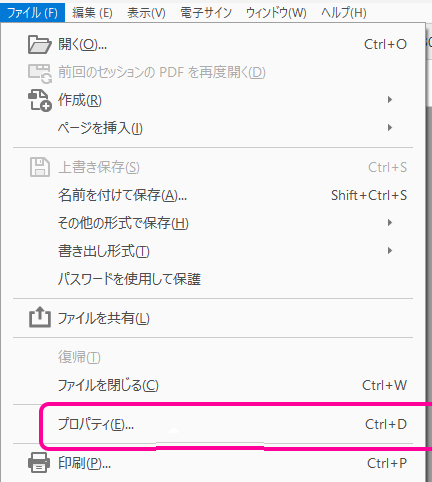
2.メニューから「ファイル」→「プロパティ」を選択
3.「フォント」タブをクリック
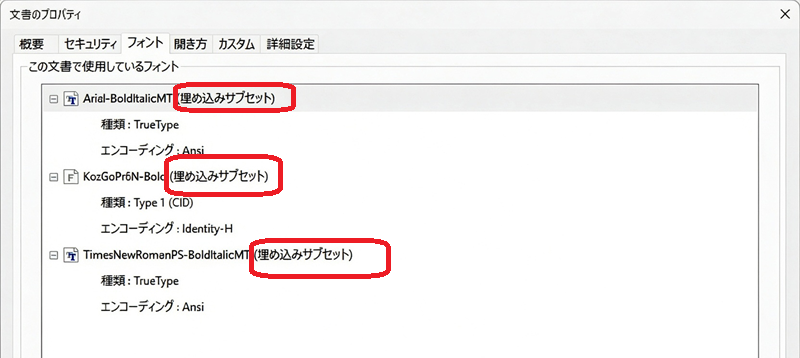
4.フォント一覧で「埋め込み」列を確認
「埋め込み(Embedded)」と表示 → OK
「埋め込みなし(Not Embedded)」と表示 → 要対応
方法②:無料で使える!「PDFフォント埋め込みチェッカー」で PDF フォント埋め込みチェック
ここでは、フォント埋め込みチェックが無料でできるツール「PDFフォント埋め込みチェッカー」をご紹介します。
「PDFフォント埋め込みチェッカー」は、PDF フォント埋め込みチェックに特化したツールです。料金は無料で、どなたでもすぐに利用できます。企業・個人を問わず、特別な知識がなくても、すべてのユーザーが使える設計になっています。
「PDFフォント埋め込みチェッカー」の使い方【ステップ解説】
1.PDF をアップロード:チェックしたい PDF ファイルをツールに読み込みます
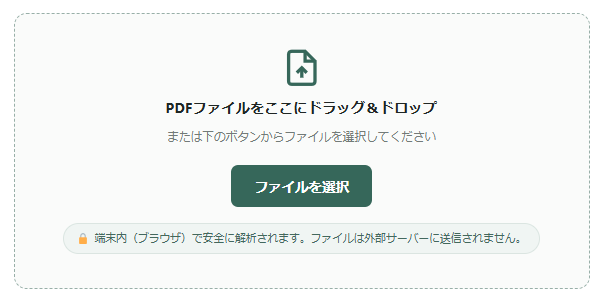
2.チェック開始:ボタンを押すだけで、フォント埋め込み状態を自動解析
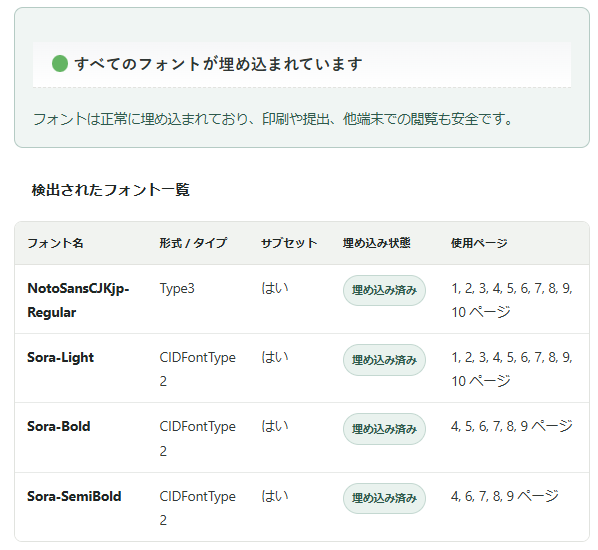
3.結果を確認:埋め込まれているフォント・埋め込まれていないフォントが一目でわかります
わずか数ステップで、フォント埋め込みの確認が完了するのが「PDFフォント埋め込みチェッカー」の魅力です。難しい設定は一切不要で、誰でも迷わず使えます。
方法③:ブラウザや軽量ビューアで簡易チェック
Google Chrome、Microsoft Edge、Firefoxなどの最新ブラウザには、PDFビューア機能が搭載されています。
Chrome/Edgeの場合:
1.PDFをブラウザで開く
2.右クリックして「印刷」を選択
3.印刷プレビュー画面で表示を確認
フォントがおかしい → 埋め込み不全の可能性大
注意点: この方法はあくまで簡易チェックであり、確実な判定ではありません。あくまで「明らかな異常」を見つけるための補助的な手段と考えてください。
PDFフォント埋め込みで文字化けを防ぐためのポイント
最後に、文字化けやレイアウト崩れを未然に防ぐためのポイントをまとめます。
・ 作成時にフォントを埋め込む
Word や PowerPoint、Illustrator などで PDF を作成する際、「フォント埋め込み」の設定をオンにしておきましょう。設定方法はソフトにより異なりますが、書き出し・エクスポート時の「PDF オプション」内にあります。
・納品前に必ずチェックする
作成時点で埋め込み設定をしていても、環境によっては外れていることがあります。納品前・送信前には必ず、フォント埋め込みを確認・チェックする習慣をつけましょう。ここで「PDFフォント埋め込みチェッカー」を活用すれば、手間なく確認できます。
・相手先の環境も考慮する
送り先がWindows・Mac・スマホ・専用端末など、さまざまな環境で開く可能性を考慮しましょう。フォント未埋め込みだと、環境ごとに見え方が変わるため、埋め込みは「安全側に倒す」のが原則です。
・トラブルを疑ったらフォント埋め込みを疑う
「文字化けした」「印刷で崩れた」というトラブルが起きたら、まずフォント埋め込みを疑い、チェックツールで原因を確認しましょう。原因が特定できれば、再発防止も簡単になります。
まとめ:PDFフォント埋め込みチェックで安心の PDF運用
本記事では、PDFフォント埋め込みの基礎から、確認・チェック方法、文字化け防止策まで解説しました。
- フォント未埋め込みだと、文字化け・豆腐表示・印刷崩れが起こる
- 見た目の正確さを保つには、フォント埋め込みは必須
- 納品前・送信前のチェックがトラブル防止の鍵
- チェックには Acrobat の他、無料ツール「PDFフォント埋め込みチェッカー」が便利
「PDF フォント埋め込みの確認・チェック」を習慣化すれば、文字化けや印刷トラブルに悩まされることはなくなります。ビジネス文書の品質を守り、相手先に安心してもらうためにも、PDF フォント埋め込みチェックをスムーズに行ってください。
あなたのビジネスが、より一層信頼性の高いものとなることを心より願っています。
だらけだった」—— こんな経験はありませんか? 原因の多くは、PDF へのフォント埋め込みがされてい)