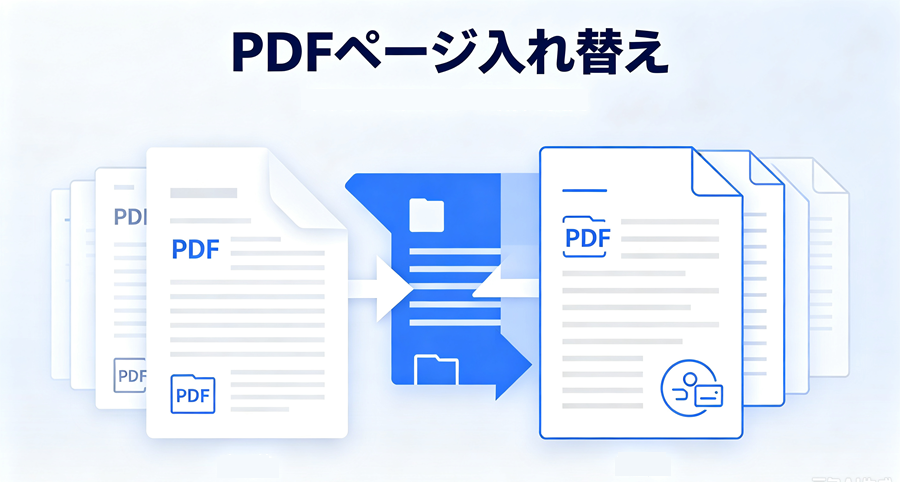
「スキャンしたPDFのページ順がバラバラになってしまった」
「契約書の1ページだけ差し替えたいのに、PDF全体を作り直すのは面倒」
そんな悩みを抱えて「PDF ページ入れ替え」で検索した方に向けて、この記事ではシーン別に最適なツールと具体的な操作手順をまとめました。無料ソフトで十分なケースから、本格的な編集ソフトが必要なケースまで、状況に応じた選び方を紹介していきます。
PDFの「入れ替え」「並べ替え」「差し替え」の違いとは?
検索する前に、まず自分がやりたいことを整理しておくと、無駄なくツールを選べます。
- 並べ替え:複数ページの順番を入れ替える。スキャン後のページ順修正など。
- 差し替え:特定の1ページだけを別のPDFの1ページに置き換える。契約書や報告書の1ページ修正など。
- 入れ替え:2つのページの位置をそっくり交換する。上記2つの意味で使われることも多い、曖昧な表現。
「入れ替え」という言葉自体がやや広い意味を持つため、検索しても自分の状況に合わない情報にたどり着いてしまうケースが少なくありません。以下では、目的別に最適な方法を紹介します。
【シーン別】PDFページ入れ替えにおすすめのツール5選
ケース1:WindowsでPDFページを無料・オフラインで並べ替えたい
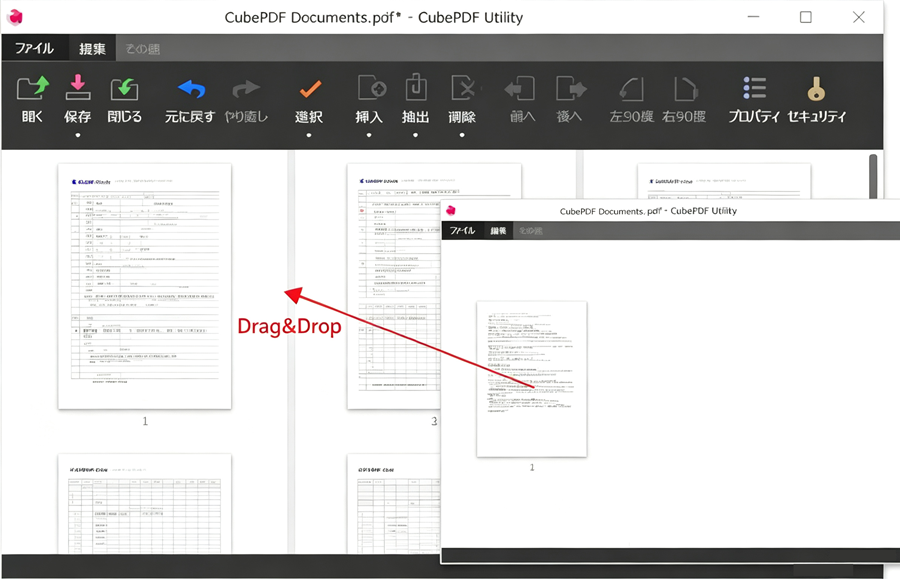
社内の機密資料やスキャン文書を扱う場合、「クラウドにアップロードしたくない」という声は非常に多く聞かれます。そんな方に向いているのが、キューブ・ソフト社が提供するPDFのページ編集やセキュリティ設定などができるソフトである「CubePDF Utility」です。
使い方(基本の流れ)
- CubePDF Utility公式サイトからインストーラーをダウンロードし、インストールする
- ソフトを起動し、対象のPDFファイルを開く
- 画面に並んだページのサムネイルから、移動したいページをドラッグして目的の位置にドロップする
- 不要なページがあれば選択して削除、向きがおかしいページは回転ボタンで修正
- 編集が終わったら上書き保存、または別名で保存する
向いている人:社内資料の整理、スキャン文書の順序修正を無料かつ安全に行いたい方。
ただし、無料ソフトゆえに機能はシンプルな並べ替え・結合・分割が中心で、特定ページの「差し替え」やOCR、電子署名、細かなパスワード保護といった高度な編集には対応していません。日常的に本格的なPDF編集まで行う方は、後述するAdobe Acrobatへの切り替えも検討する価値があります。
ケース2:MacでPDFページを追加、インストールなしで並べ替えたい
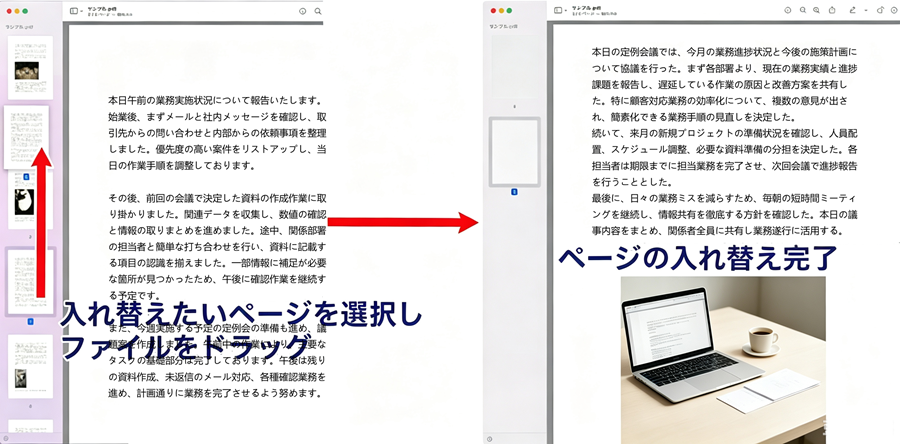
Macには標準で「プレビュー」アプリが入っており、これだけでページの並べ替え・削除・回転が可能です。新たにソフトをインストールする手間がなく、ちょっとした修正にはこれで十分というケースがほとんどです。
使い方
- PDFファイルをプレビューで開く
- メニューの「表示」→「サムネール」でページ一覧を表示
- 移動したいページのサムネイルを、目的の位置までドラッグ&ドロップ
- 「command」キーを押しながらクリックすると複数ページをまとめて選択・移動できる
- 「ファイル」→「保存」で上書き保存
向いている人:Macユーザーで、軽い並べ替え作業をサクッと終わらせたい方。プレビューは並べ替え・削除・回転に特化した簡易ツールのため、ページの差し替えや複数人でのレビュー、クラウド経由でのファイル共有まで求める場合は、Mac版も提供されているAdobe Acrobatのほうが機能面で上回ります。
ケース3:PDFページの差し替え・本格編集をしたい
無料ツールは「並べ替え」程度の作業には十分ですが、「特定の1ページだけを別のPDFの1ページに置き換えたい」「複数人でファイルをやり取りしながら編集したい」「スキャン文書を検索可能な状態にしたい」といった一歩進んだニーズになると、対応できるツールは一気に限られてきます。そこで最もおすすめしたいのが、PDFフォーマットの開発元でもあるAdobeが提供するAdobe Acrobatです。数あるPDFソフトの中でも「まずAcrobatを選んでおけば間違いない」と言われるほどの定番・業界標準ツールで、この記事で紹介した用途はすべて1本でカバーできます。
使い方(ページの置換)
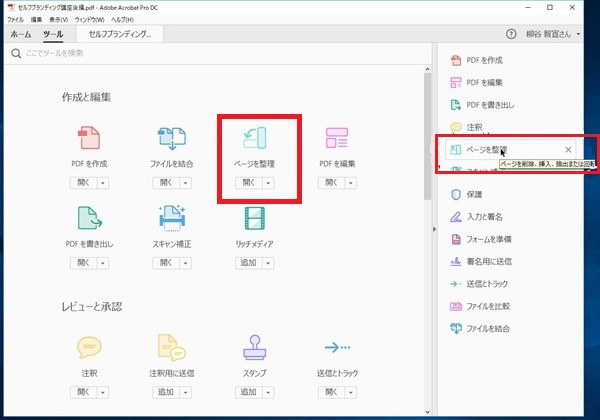
- Acrobatで対象のPDFを開き、「ページを整理」ツールを選択
- 置き換えたいページのサムネイルを選び、「置換」を選択
- 差し替え元となる新しいPDFファイルを指定
- 置き換える範囲(1ページのみ/複数ページ)を指定して実行
- 内容を確認して保存
使い方(ページの並べ替え)
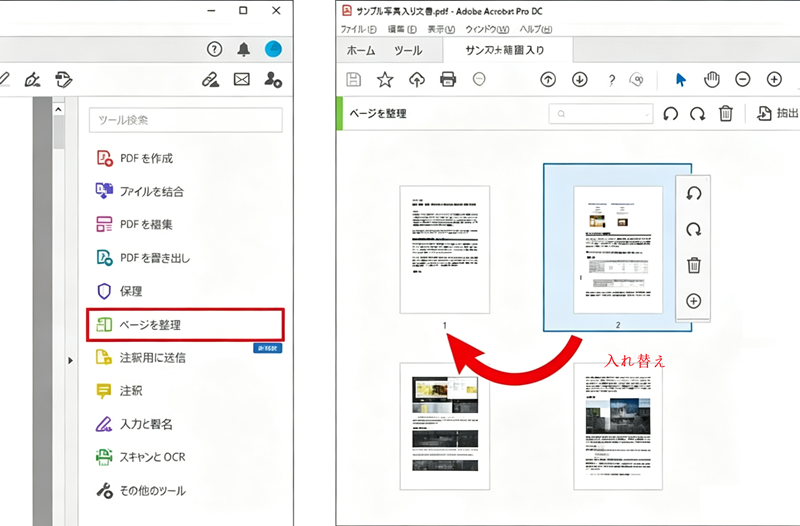
- 「ページを整理」ツールでサムネイル一覧を表示
- 移動したいページをドラッグ&ドロップで目的の位置に移動
- 不要なページの削除や、向きの回転もこの画面でまとめて行える
- 完了したら保存、またはそのままAdobeクラウドで共有
Acrobatはサブスクリプション契約が必要な有料製品ですが、ページ編集・OCR・電子署名・セキュリティ管理までを1つのソフトで完結できる安心感と作業効率を考えると、PDFを日常的に扱う個人・企業にとってはコストに見合う投資と言えます。まずは無料体験版で使用感を試してみるのもおすすめです。単発の並べ替えだけで十分な方は前述の無料ツールから始め、差し替えや高度な編集が必要になったタイミングでAcrobatへ移行するという使い分けも良い選択肢です。

・OCRの認識精度が高く、日本語の縦書き文書や複雑なレイアウトにも比較的強い
・PDFの開発元であるAdobe社が提供する業界標準ソフトで信頼性が高い
・圧縮・結合・分割・パスワード設定など、変換以外の編集機能も一通り揃っている
\ 7日間無料で体験する /
Windows/macOS/Android/iOS/online
ケース4:スマホでPDFページを入れ替えたい
外出先やPCを使えない場面では、スマホのブラウザからアクセスできるオンラインPDFツール(iLovePDFやSmallpdfなど)が便利です。多くのサービスがページの並べ替え・削除・回転・結合をブラウザ上のドラッグ操作だけで行えます。
使い方の基本フロー
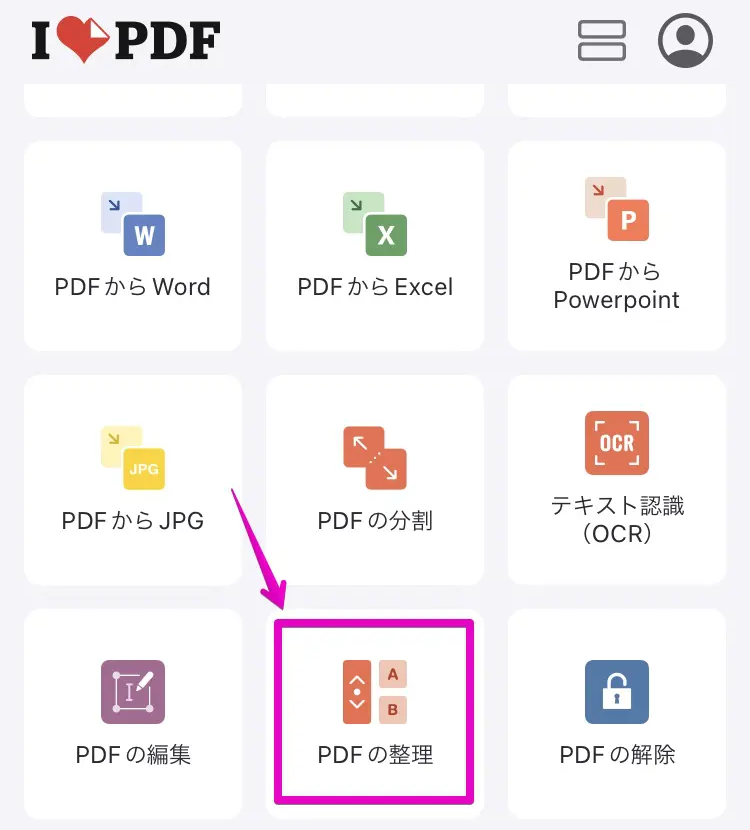
- ブラウザでオンラインツールのページ入れ替え(Organize PDF / ページ整理)機能を開く
- PDFファイルをアップロード
- 表示されたサムネイルをドラッグして順序を調整
- 「保存」「ダウンロード」ボタンでファイルを取得
注意点:ファイルを一度サーバーにアップロードする仕組みのサービスが多いため、契約書や個人情報を含む機密性の高い文書を扱う際は、そのサービスのプライバシーポリシー(保存期間、削除方針など)を必ず確認してから利用しましょう。心配な場合は、前述のCubePDF Utilityやプレビューなど、ローカルで完結するツールを選ぶか、またはAdobe Acrobatのモバイルアプリ(Acrobat公式が提供する信頼性の高いアプリ)を使うのがより安心です。スマホでもPCと同じ感覚でページの並べ替え・差し替え・署名まで行えるのは、Acrobatならではの強みです。
ケース5:業務で大量のPDFを日常的に処理したい
総務・経理・教育現場などで、スキャンしたPDFのページ順修正や複数ファイルの結合、契約書の差し替えを頻繁に行う部署では、Adobe Acrobatをチームライセンスで導入するのが最もおすすめです。無料ソフトを担当者ごとにバラバラに使う運用は、ページの差し替えができない、電子署名が別ソフト任せになる、セキュリティ設定が担当者依存になるといった限界にすぐぶつかります。Acrobatなら編集・OCR・電子署名・権限管理までを1つのツールに統一できるため、業務フロー全体を整理しやすくなります。
もちろん、扱う書類が少ない、あるいは単純な並べ替えだけで十分という部署であれば、CubePDF Utilityのような無料ソフトをPC標準ツールとして配布する運用でも構いません。実際に、無料ツールの導入によって「再スキャンしたり、有償ソフトを使える人に依頼したりして手間がかかっていた」業務が、「各担当者が自分で短時間で修正できるようになり、資料作成の待ち時間が減った」という事例もあります。ただし業務の重要度や書類の機密性が上がるほど、Acrobatに一本化したほうが長期的な運用コストは下がりやすい点は押さえておきたいところです。
・OCRの認識精度が高く、日本語の縦書き文書や複雑なレイアウトにも比較的強い
・PDFの開発元であるAdobe社が提供する業界標準ソフトで信頼性が高い
・圧縮・結合・分割・パスワード設定など、変換以外の編集機能も一通り揃っている
\ 7日間無料で体験する /
Windows/macOS/Android/iOS/online
PDFページ入れ替え前に確認しておきたい注意点
- OCR(文字認識)データの保持:スキャンしたPDFに文字検索用のOCR層がある場合、ツールによっては並べ替え時にOCRデータが失われることがあります。心配な場合は編集後に検索機能で文字がヒットするか確認しましょう。
- 上書き保存 vs 別名保存:元のファイルを残しておきたい場合は、必ず「別名で保存」を選び、誤って上書きしないよう注意しましょう。
- 機密文書はアップロード前に確認:オンラインツールを使う場合、個人情報や社外秘情報を含むファイルは特に慎重に。心配であればローカル完結型のソフトを優先してください。
- ページ番号の自動採番:ソフトによっては、ページを移動すると footer などに印字されたページ番号(テキストとして埋め込まれたもの)は自動更新されません。見た目の番号とPDF上の実際の順序がズレていないか、保存後に必ず確認しましょう。
まとめ
「入れ替え」と一口に言っても、目的によって最適なツールは異なります。まずは自分がやりたいことが「並べ替え」なのか「差し替え」なのかを整理したうえで、機密性やコスト、利用頻度に応じてツールを選んでみてください。単発の並べ替えなら無料ツールでも十分ですが、ページの差し替えやOCR、電子署名まで含めて安定して使える万能ツールを探しているなら、業界標準であるAdobe Acrobatを選んでおくのが最も失敗の少ない選択です。