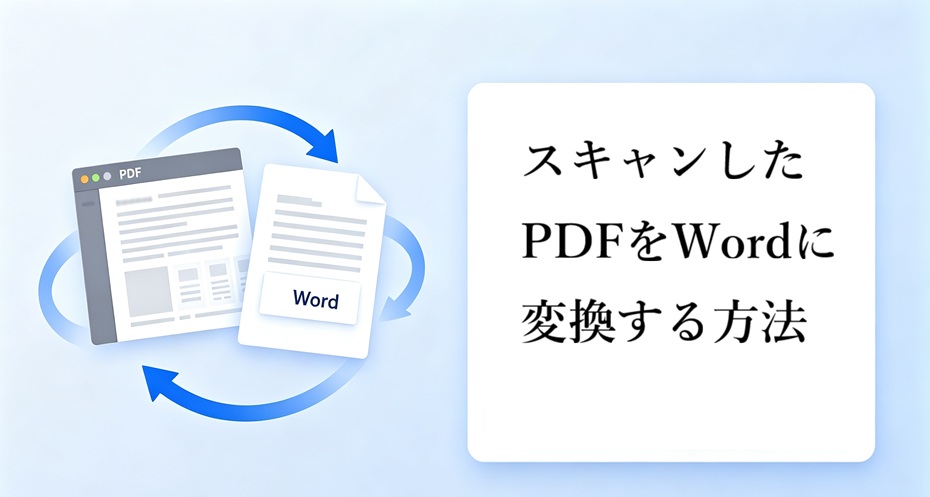
紙の書類をスキャンしてPDF化したものの、「文字がコピーできない」「編集しようとしても選択できない」といった経験はありませんか。複合機やスマホのスキャンアプリで取り込んだPDFは、実は多くの場合ただの「画像」として保存されており、通常のPDFのようにテキストとして扱うことができません。
本記事では、スキャンしたPDFを編集可能なWordファイルに変換する方法を、無料オンラインツールから、Adobe AcrobatやPDFelementといった定番ソフトの活用法まで、具体的な手順とあわせて詳しく解説します。請求書や契約書、見積書といった業務でよく扱う書類を想定した実践的な内容になっていますので、ぜひ最後までご覧ください。
なぜスキャンPDFはそのままWordで編集できないのか
まず、スキャンしたPDFがなぜそのまま編集できないのか、その仕組みを理解しておきましょう。原因がわかれば、変換作業でつまずいたときにも対処しやすくなります。
画像PDFとテキストPDFの違い
PDFファイルには大きく分けて2種類あります。ひとつは、WordやExcelなどのアプリケーションから直接「PDFとして保存」して作られる「テキストPDF」。もうひとつは、紙の書類をスキャナーやコピー機、スマホのカメラで読み取って作られる「画像PDF」です。
テキストPDFは内部に文字コードの情報を持っているため、PDFを開いた状態でそのまま文字をドラッグして選択したり、コピーしたりすることができます。検索機能でキーワードを探すことも可能です。
一方、画像PDFは見た目こそ文字が印刷された書類のように見えますが、データとしては1枚の写真と同じ扱いです。ページ全体がひとつの画像として保存されているため、文字を選択しようとしてもカーソルが反応しません。契約書や請求書を複合機でスキャンしてそのままメール添付する場合、多くはこの画像PDFの状態になっています。
文字コードが読み取れない仕組み
パソコンやWordが「これは文字だ」と認識するためには、内部に文字コードという情報が必要です。テキストPDFにはこの文字コードが埋め込まれていますが、画像PDFにはそれがありません。見た目は同じ「あ」という文字でも、画像PDFの中では単なる黒い点の集合体として扱われているのです。
そのため、画像PDFをそのままWordに変換しても、レイアウトだけが画像として貼り付けられるだけで、文字の編集はできません。この状態を解消するために必要になるのが「OCR(光学文字認識)」という技術です。OCRは、画像の中に写っている文字の形を解析し、対応する文字コードに変換してくれる仕組みです。次の章では、このOCR機能を使ってスキャンPDFをWordに変換する具体的な方法を紹介していきます。
スキャンPDFをWordに変換する3つの方法
スキャンしたPDFをWordに変換する方法は、いくつかがありますが、それぞれ特徴が異なるため、書類の重要度や変換したい量に応じて使い分けるのがおすすめです。
方法1:無料オンラインツールで変換する手順
もっとも手軽なのが、ブラウザ上で完結する無料のオンライン変換ツールです。ソフトのインストールが不要で、パソコンでもスマホでもすぐに使えるのが最大のメリットです。見積書や簡単な案内文など、1〜2枚程度の書類をさっと変換したいときに向いています。代表的なツールとしては「iLovePDF」が挙げられます。会員登録なしで使い始められ、日本語のPDFにも対応しています。
基本的な手順は以下の通りです。
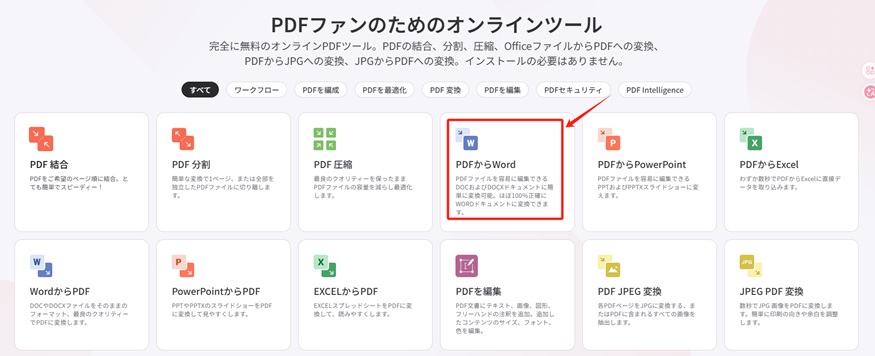
1. iLovePDFの「PDFをWORDへ変換」ページにアクセスする(ログイン不要ですぐに使えます)
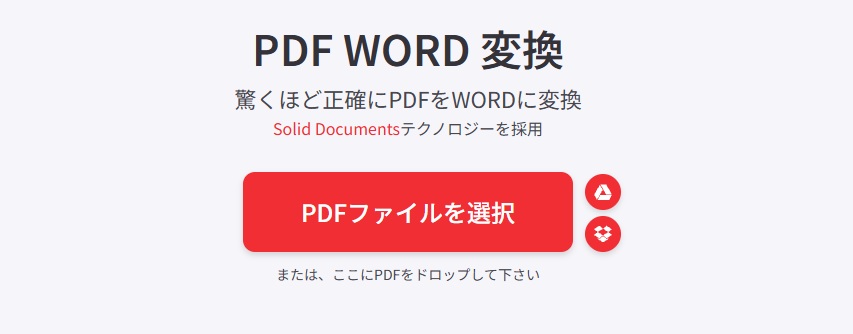
2. スキャンしたPDFファイルをアップロードする
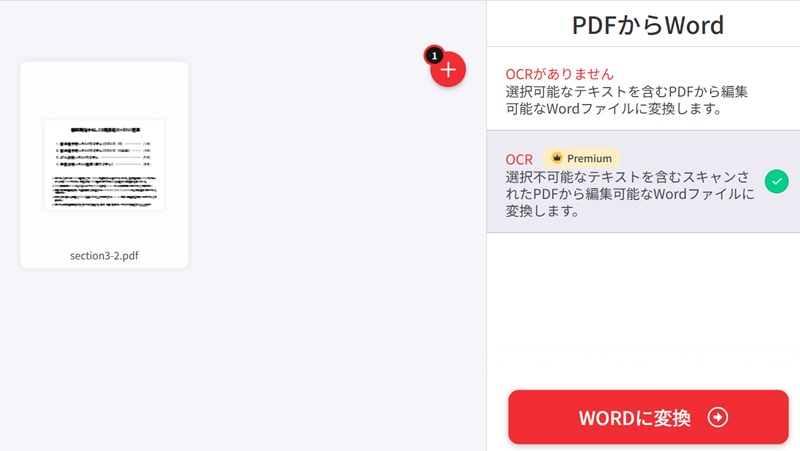
3. 変換ボタンをクリックすると自動的にWord形式に変換される
4. 変換後のファイルをダウンロードする
iLovePDFはOCR機能が有料プラン限定となっているため、画像として保存された文字をどうしてもテキスト化したい場合は、事前に対象のツールがOCRに対応しているか、無料の範囲でどこまで使えるかを確認しておくとよいでしょう。
無料ツールを使う際に注意したいのは、1日あたりの変換回数やファイルサイズに上限が設けられている場合が多いという点です。また、OCR機能自体が無料版では使えず、有料プランへの登録が必要なケースもあります。事前に利用規約や機能一覧を確認しておくとスムーズです。
さらに、無料オンラインツールはアップロードしたファイルを一時的に外部サーバーに送信する仕組みになっているため、機密性の高い書類を扱う場合はセキュリティ面での注意が必要です。この点については後の章で詳しく解説します。
方法2:Adobe Acrobatで変換する(高精度OCR・法人向け)
Adobe Acrobatは、PDFを開発した Adobe社が提供する業界標準ソフトです。OCRの認識精度が高く、日本語の縦書き文書や複雑なレイアウトの書類にも比較的強いという特徴があります。契約書のように、後々改ざんの有無や正確性が問われる可能性のある重要書類を扱う場合には、信頼性の高いAcrobatを選ぶ企業も少なくありません。
Adobe Acrobatでの変換手順は以下の通りです。
1. Acrobatでスキャン済みのPDFファイルを開く
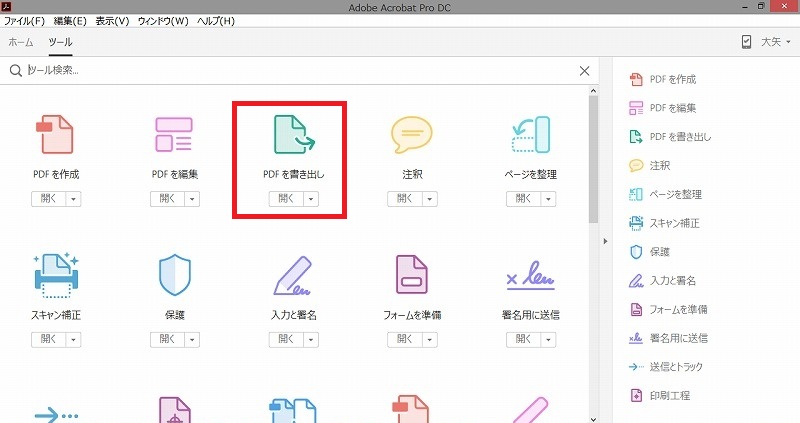
2. メニューから「PDFを書き出し」を選択する
3. 書き出し形式として「Microsoft Word」を選ぶ
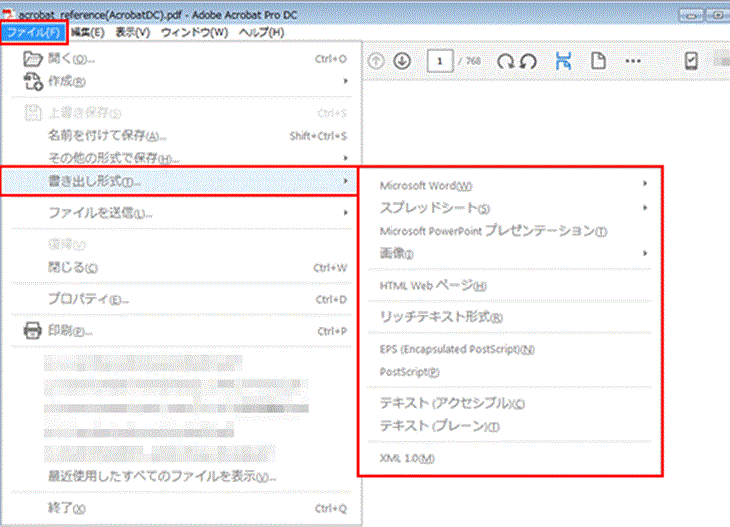
4.「認識されないテキストをOCR処理する」などのオプションが表示された場合はチェックを入れる
5. 「書き出し」をクリックし、保存先を指定する
6. 変換されたWordファイルが自動的に開かれ、内容を確認できる
Acrobatは電子署名やPDF/A形式での保存など、文書の証拠能力や長期保存を意識した機能も充実しており、契約書のような重要書類のデジタル管理を一括して行いたい企業には特に相性が良いソフトです。料金体系はサブスクリプション型が中心となっており、まずは無料体験版で操作感やOCRの精度を試してみるとよいでしょう。
方法3:PDFelementで変換する(コスパ重視・一括変換対応)
PDFelementは、Wondershare社が提供するPDF編集・変換ソフトです。Adobe Acrobatと比較して価格が抑えられており、買い切り型のライセンスも用意されているため、長期的なコストを抑えたい個人事業主や中小企業に選ばれる傾向があります。
PDFelementの強みのひとつが「バッチ処理(一括変換)」機能です。複数の請求書をまとめてスキャンした場合など、1件ずつではなく何十件ものPDFファイルをまとめてWordやExcelに変換できるため、経理業務のように定期的に大量の書類を処理する場面で特に力を発揮します。
PDFelementでの変換手順は以下の通りです。
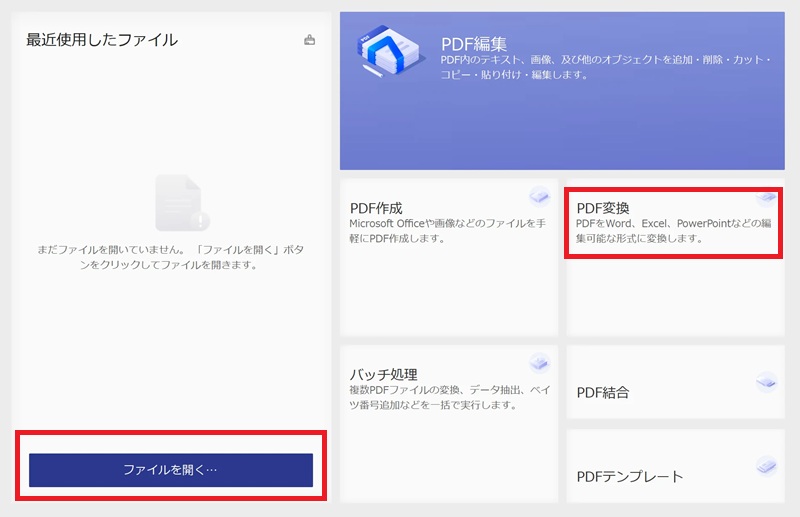
1. PDFelementを起動し、変換したいPDFファイルを開く(複数ファイルの場合は「バッチ処理」メニューから一括で追加する)
2. 上部メニューから「変換」タブを選択する
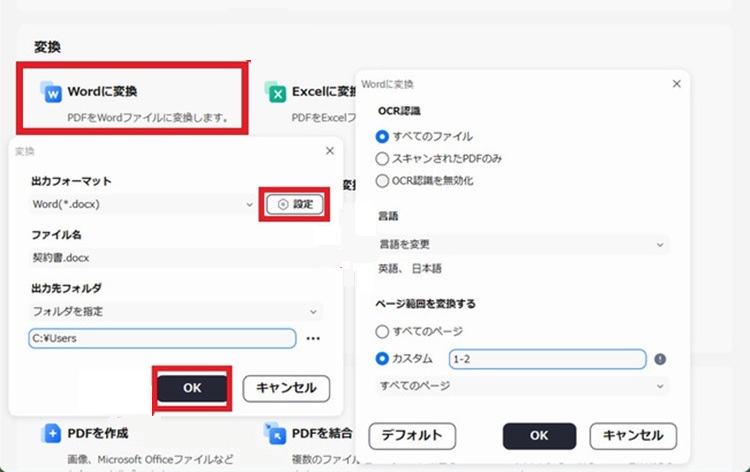
3. 「PDFからWordへ」を選び、OCR機能が必要な場合は「テキスト認識」にチェックを入れる
4. 認識する言語として「日本語」を選択する
5. 「変換」ボタンをクリックし、保存先フォルダを指定する
6. 処理が完了すると、指定フォルダにWordファイルが出力される
無料版では変換できるページ数やファイル数に制限がある場合があるため、請求書を大量に処理したい場合は有料プランの機能範囲を事前に確認しておくと安心です。それでも、Adobe Acrobatと比べて初期コストを抑えつつ一括処理ができる点は、業務効率化を図りたい中小企業にとって大きな魅力といえるでしょう。
OCR精度を上げるコツ
どのツールを使うにしても、OCRの認識精度を左右するのは元となるスキャンデータの質です。ここでは、変換結果をより正確にするための具体的なポイントを紹介します。
日本語・手書き文書の認識率を高める設定
日本語のOCRは、英数字のみの文書に比べて認識が難しいとされています。特に、漢字とひらがな・カタカナが混在する文章や、振り仮名がついた文書、縦書きのレイアウトなどは誤認識が起こりやすい部分です。ツールによっては言語設定を「日本語」に明示的に指定する必要があるため、デフォルトが英語になっていないか確認しましょう。
手書き文字については、活字(印刷された文字)に比べて認識精度が大きく下がる傾向があります。近年はAIを活用した手書き対応OCRも増えていますが、完璧な変換は難しいため、手書き部分が多い書類は変換後に必ず目視でチェックする習慣をつけることをおすすめします。
スキャン時の解像度・傾き補正のポイント
OCRの精度は、スキャンする段階の設定にも大きく左右されます。解像度が低いスキャンデータでは文字がぼやけてしまい、似た形の文字同士(「口」と「日」、「1」と「l」など)を誤認識しやすくなります。目安として、300dpi以上の解像度でスキャンすることが推奨されています。
また、紙が斜めに置かれた状態でスキャンしてしまうと、OCRエンジンが文字の並びを正しく認識できず、変換後の文章が崩れる原因になります。複合機やスキャンアプリの多くには「自動傾き補正」機能が搭載されているので、スキャン時にはこの機能を有効にしておくとよいでしょう。あわせて、影や汚れが写り込んでいないかも確認しておくと、より高い精度での変換が期待できます。

・OCRの認識精度が高く、日本語の縦書き文書や複雑なレイアウトにも比較的強い
・PDFの開発元であるAdobe社が提供する業界標準ソフトで信頼性が高い
・圧縮・結合・分割・パスワード設定など、変換以外の編集機能も一通り揃っている
\ 7日間無料で体験する /
Windows/macOS/Android/iOS/online
変換後によくあるトラブルと対処法
OCRを使って変換しても、100%完璧な結果になるとは限りません。ここでは、変換後によく発生するトラブルとその対処法を紹介します。
文字化けが起きたときの対処
変換後のWordファイルを開いたときに、意味不明な記号や文字が並んでしまう「文字化け」が起きることがあります。これは主に、OCRエンジンが元の文字コード体系(Shift-JISやUTF-8など)を正しく判別できなかった場合や、フォントがうまく認識されなかった場合に発生します。
対処法としては、まず変換元のスキャン画質を見直すことが基本です。それでも改善しない場合は、別のOCRエンジンを搭載したツールで再変換を試す、あるいは文字化けした部分だけを手動で修正するといった方法が現実的です。特に固有名詞や数字は誤認識が発生しやすいため、金額や日付などの重要な情報は変換後に必ず原本と照らし合わせて確認しましょう。
表・罫線がずれる場合の修正方法
請求書のような表形式の書類をOCR変換すると、罫線の位置がずれたり、セルの中身が別の列にはみ出してしまったりすることがあります。これは、OCRが表の構造を正確に認識できず、単純にテキストの位置情報だけを再現しようとするために起こる現象です。
軽度のズレであれば、Word上で該当箇所の表を選択し、「表のプロパティ」から列幅や行の高さを手動で調整することで対応できます。ズレが大きい場合は、いっそ表全体を作り直してしまい、変換されたテキスト部分だけをコピーして新しい表に貼り付け直す方が結果的に早いこともあります。定期的に同じフォーマットの請求書を扱う場合は、一度きれいに整形したテンプレートを作っておき、次回以降はそこにテキストだけを流し込む運用にすると効率的です。
無料ツールとAdobe/PDFelementの選び方比較表
ここまで紹介してきた3つの方法について、選び方の目安を表にまとめました。書類の性質や利用頻度に応じて、最適な方法を選んでください。
| 項目 | 無料オンラインツール | Adobe Acrobat | PDFelement |
|---|---|---|---|
| 料金 | 無料(機能・回数に制限あり) | サブスクリプション型 | 買い切り型プランあり |
| OCR精度 | 標準的 | 高い(日本語・複雑なレイアウトに強い) | 高い |
| 一括変換(バッチ処理) | ほとんど非対応 | 対応 | 対応(強み) |
| セキュリティ(機密文書向け) | 要注意(外部サーバー経由) | 高い | 高い |
| おすすめの用途 | 単発の見積書など、少量の書類 | 契約書など重要度・証拠能力が求められる文書 | 請求書など大量の書類を定期的に処理する業務 |
単発かつ急ぎで1枚だけ変換したいなら無料オンラインツール、法的な重みのある契約書を扱うならAdobe Acrobat、毎月大量の請求書をまとめて処理したいならPDFelement、というようにおおまかな棲み分けができます。実際の業務では、これらを併用している企業も少なくありません。
セキュリティ面で気をつけたいこと
書類をデジタル化する際、変換の手軽さだけでなくセキュリティの観点も忘れずに考慮する必要があります。
オンラインツールに機密文書をアップロードするリスク
無料オンライン変換ツールの多くは、アップロードされたファイルを一時的に外部のサーバーへ送信し、処理が完了した後に削除する仕組みになっています。多くのサービスでは一定時間後の自動削除やSSL暗号化通信が採用されていますが、それでも取引先の個人情報や金額が記載された書類を、社外のサーバーに送信すること自体にリスクを感じる企業も多いでしょう。
特に契約書のように、取引先の社名・住所・金額といった機密情報が多く含まれる書類については、オンラインツールの利用規約やデータの取り扱い方針を必ず事前に確認する習慣をつけましょう。
契約書など機密性の高い文書はデスクトップソフトが安心
Adobe AcrobatやPDFelementのようなデスクトップ型のソフトであれば、変換処理はすべて自分のパソコン内で完結し、ファイルが外部のサーバーに送信されることはありません。契約書や見積書など、社外に出したくない情報を含む書類を扱う場合には、こうしたデスクトップソフトを利用する方が安心といえます。
社内での運用ルールとして、「見積書のような軽微な書類はオンラインツール、契約書のような重要文書はデスクトップソフトを使う」といったように、書類の重要度に応じてツールを使い分けるルールを設けておくのもひとつの方法です。
・OCRの認識精度が高く、日本語の縦書き文書や複雑なレイアウトにも比較的強い
・PDFの開発元であるAdobe社が提供する業界標準ソフトで信頼性が高い
・圧縮・結合・分割・パスワード設定など、変換以外の編集機能も一通り揃っている
\ 7日間無料で体験する /
Windows/macOS/Android/iOS/online
まとめ
スキャンしたPDFがそのままでは編集できないのは、画像として保存されているために文字コードの情報を持っていないことが原因です。OCR機能を使ってテキスト化すれば、無料オンラインツールでも手軽にWordファイルへ変換することができます。
一方で、契約書のように重要度が高く証拠能力が求められる文書には信頼性の高いAdobe Acrobat、請求書のように大量の書類を定期的に処理する業務にはコストパフォーマンスに優れたPDFelementといったように、書類の性質や業務のボリュームに応じてツールを使い分けることが、業務効率化とセキュリティ確保の両立につながります。
ぜひ本記事を参考に、自社の業務スタイルに合った変換方法を見つけてみてください。